
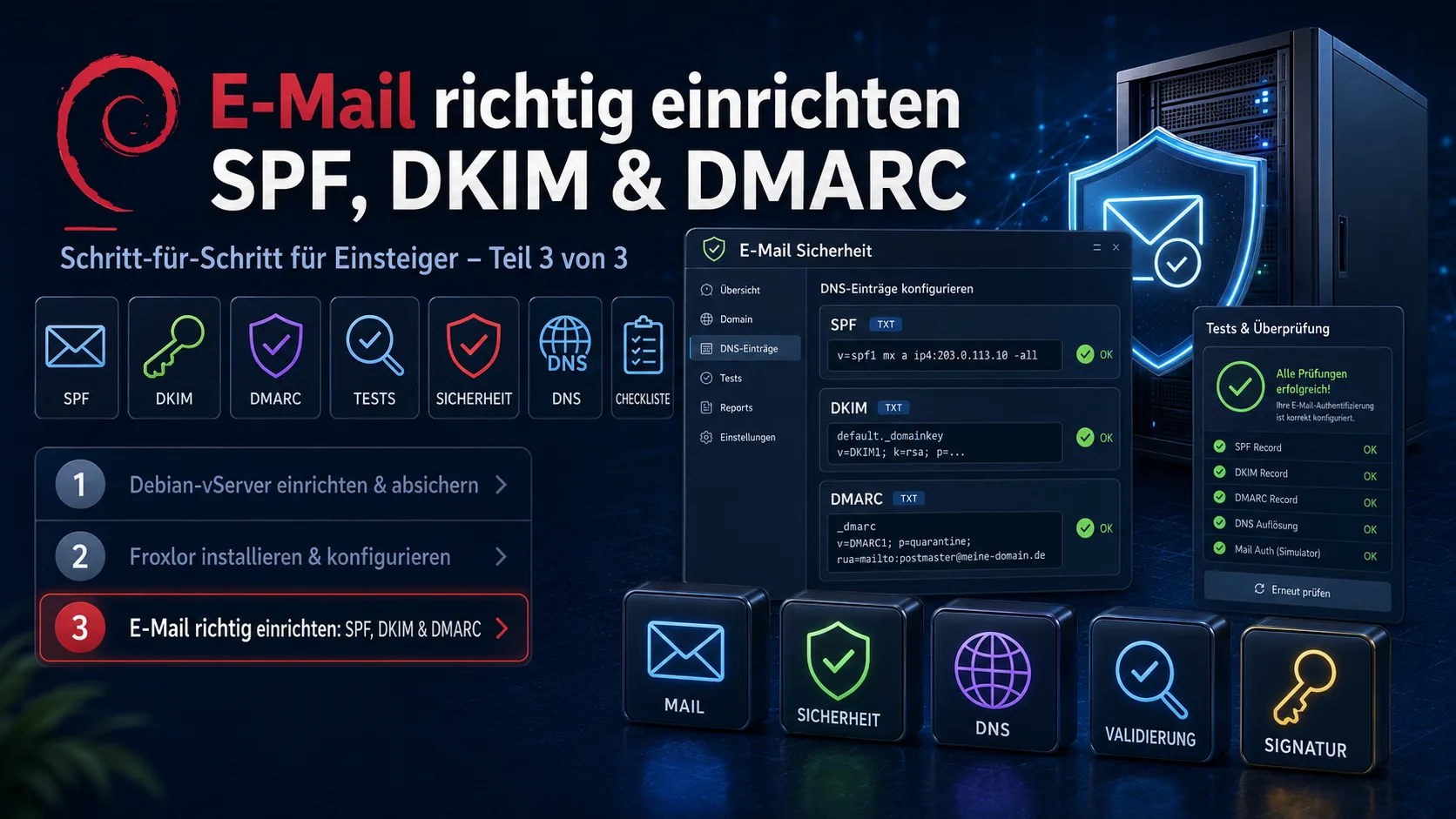
Bien configurer l'e-mail : SPF, DKIM et DMARC pour débutants (Partie 3 sur 3)
Série « Son propre serveur – de 0 à sécurisé » · 3 parties :
- Configurer & sécuriser un vServer Debian
- Installer & configurer Froxlor
- Bien configurer l'e-mail : SPF, DKIM & DMARC ← Vous êtes ici
Ce guide est la Partie 3 et clôt la série. Il suppose un serveur avec serveur de messagerie, tel que construit par la Partie 1 et la Partie 2.
Sommaire
- Prérequis
- Que sont SPF, DKIM et DMARC ?
- Étape 1 : Configurer SPF
- Étape 2 : Configurer DKIM (signer sur son propre serveur)
- Étape 3 : Configurer DMARC
- Étape 4 : Tout vérifier et tester
- Erreurs fréquentes et solutions
- Checklist
- Questions fréquentes (FAQ)
- Conclusion
- Sources
En un coup d'œil : SPF, DKIM et DMARC sont trois enregistrements dans le DNS de votre domaine. Ils prouvent qu'un e-mail vient bien de vous. Sans eux, vos messages finissent aujourd'hui souvent dans le spam – ou sont carrément rejetés. Depuis 2024, Google et Yahoo exigent cette authentification, Microsoft depuis 2025. La configuration prend 20–30 minutes.
Si vous envoyez des e-mails via votre propre serveur (par ex. des factures ou des messages de formulaire de contact), il ne suffit pas de « juste » exploiter un serveur de messagerie. Vous devez aussi prouver aux serveurs destinataires que l'e-mail est authentique. Il existe pour cela trois briques. Nous les configurons toutes les trois – pour débutants et à copier.
Prérequis
- Un serveur avec serveur de messagerie (Postfix/Dovecot), par ex. configuré via Froxlor en Partie 2.
- Un accès à la gestion DNS de votre domaine – la zone chez le fournisseur de domaine (ou dans Froxlor si vous y gérez le DNS) où vous pouvez créer des « enregistrements TXT ».
- L'adresse IP de votre serveur.
Important – le bon ordre : Configurez d'abord SPF et DKIM et attendez qu'ils soient tous deux actifs (au moins quelques heures) avant d'activer DMARC. Et démarrez toujours DMARC avec le réglage doux
p=none.
Que sont SPF, DKIM et DMARC ?
Trois images simples :
- SPF est la liste des invités. Elle définit quels serveurs peuvent envoyer des e-mails en votre nom. Si le serveur expéditeur n'est pas sur la liste, l'e-mail est suspect.
- DKIM est la signature numérique. Chaque e-mail sortant est signé cryptographiquement. Le destinataire vérifie qu'il est authentique et n'a pas été modifié en chemin.
- DMARC est le règlement. Il indique au destinataire ce qui doit se passer si SPF ou DKIM échoue : laisser passer, mettre au spam ou rejeter. Et il vous envoie des rapports.
Tous trois sont techniquement de simples enregistrements TXT dans le DNS – sauf la clé DKIM, que nous générons sur le serveur. Une très bonne explication détaillée est proposée par le guide de Mailvergleich.de.
Étape 1 : Configurer SPF
SPF est un unique enregistrement TXT à créer dans le DNS de votre domaine. Allez dans la gestion DNS et créez un nouvel enregistrement :
Type :   TXT
Nom :    @            (représente le domaine principal)
Valeur : v=spf1 a mx ip4:SERVER-IP -all
Remplacez SERVER-IP par l'IP de votre serveur. Ce que signifient les éléments :
v=spf1– identifiant de version (toujours au début).a mx– les serveurs vers lesquels pointent les enregistrements A et MX du domaine peuvent envoyer.ip4:SERVER-IP– cette IP précise peut envoyer.-all– tous les autres ne peuvent pas envoyer (variante stricte). En cas de doute ou si vous utilisez des services supplémentaires (newsletter, CRM), commencez par la variante plus douce~allet passez plus tard à-all.
Un seul enregistrement SPF ! Un domaine ne peut avoir exactement qu'un enregistrement TXT SPF. Si vous utilisez d'autres services, ajoutez leurs mentions
include:dans ce seul enregistrement, par ex.v=spf1 a mx include:_spf.example.com -all.
Étape 2 : Configurer DKIM (signer sur son propre serveur)
Contrairement à une boîte louée, vous devez générer DKIM sur votre propre serveur. Nous utilisons pour cela OpenDKIM, qui s'intègre à Postfix et signe chaque e-mail sortant.
2.1 Installer OpenDKIM :
sudo apt install -y opendkim opendkim-tools2.2 Générer la clé (remplacez votre-domaine.fr) :
sudo mkdir -p /etc/opendkim/keys/votre-domaine.fr
sudo opendkim-genkey -b 2048 -d votre-domaine.fr -D /etc/opendkim/keys/votre-domaine.fr -s mail -v
sudo chown -R opendkim:opendkim /etc/opendkim
2.3 Configurer OpenDKIM. Ouvrez la configuration principale :
sudo nano /etc/opendkim.confAjoutez à la fin :
Canonicalization   relaxed/simple
Mode               sv
Socket             inet:8891@localhost
KeyTable           /etc/opendkim/KeyTable
SigningTable       /etc/opendkim/SigningTable
ExternalIgnoreList /etc/opendkim/TrustedHosts
InternalHosts      /etc/opendkim/TrustedHosts
Créez les trois tables :
echo "mail._domainkey.votre-domaine.fr votre-domaine.fr:mail:/etc/opendkim/keys/votre-domaine.fr/mail.private" | sudo tee /etc/opendkim/KeyTable
echo "*@votre-domaine.fr mail._domainkey.votre-domaine.fr" | sudo tee /etc/opendkim/SigningTable
printf "127.0.0.1\nlocalhost\nvotre-domaine.fr\n" | sudo tee /etc/opendkim/TrustedHosts
2.4 Relier OpenDKIM à Postfix. Ouvrez la configuration Postfix :
sudo nano /etc/postfix/main.cfAjoutez à la fin :
milter_default_action = accept
milter_protocol = 6
smtpd_milters = inet:localhost:8891
non_smtpd_milters = inet:localhost:8891
Redémarrez les services :
sudo systemctl restart opendkim postfix2.5 Publier l'enregistrement DNS DKIM. OpenDKIM a écrit votre clé publique dans un fichier. Affichez-le :
sudo cat /etc/opendkim/keys/votre-domaine.fr/mail.txtVous voyez une longue valeur de la forme v=DKIM1; k=rsa; p=.... Créez-en un enregistrement TXT dans le DNS :
Type :   TXT
Nom :    mail._domainkey
Valeur : v=DKIM1; k=rsa; p=MIIBI...   (la valeur p= complète du fichier)
Une aide illustrée pas à pas pour DKIM se trouve aussi chez saschafix.de.
Étape 3 : Configurer DMARC
DMARC relie SPF et DKIM et définit la règle. Créez un autre enregistrement TXT dans le DNS :
Type :   TXT
Nom :    _dmarc
Valeur : v=DMARC1; p=none; rua=mailto:dmarc@votre-domaine.fr; fo=1
Signification :
p=none– observer, mais ne rien bloquer. Vous commencez toujours ainsi, pour voir si tout fonctionne proprement sans mettre en péril les e-mails légitimes.rua=mailto:dmarc@votre-domaine.fr– à cette adresse, les destinataires envoient des rapports quotidiens. Créez cette boîte.fo=1– rapports d'erreur plus détaillés.
Durcir progressivement : Quand, après une à deux semaines, les rapports montrent que vos vrais e-mails passent SPF/DKIM, augmentez la sévérité – d'abord vers p=quarantine (e-mails suspects au spam), puis vers p=reject (e-mails suspects rejetés) :
v=DMARC1; p=quarantine; rua=mailto:dmarc@votre-domaine.fr; fo=1Ne démarrez jamais avec
p=reject! Sinon, vous risquez que des e-mails légitimes (par ex. de services de newsletter ou CRM) soient aussi rejetés.
Étape 4 : Tout vérifier et tester
Les modifications DNS prennent un peu de temps (souvent des minutes, parfois jusqu'à 24 heures). Vérifiez ensuite votre configuration avec des outils gratuits :
- MXToolbox – vérifie les enregistrements SPF, DKIM et DMARC individuellement (choisissez en haut « SPF Record Lookup », « DKIM Lookup », « DMARC Lookup »).
- mail-tester.com – envoyez un vrai e-mail de test à l'adresse affichée ; l'objectif est une note d'au moins 8/10.
- Vérifier l'en-tête Gmail : envoyez-vous un e-mail vers un compte Gmail, ouvrez-le, cliquez sur les trois points → « Afficher l'original ». Il devrait y avoir « PASS » pour SPF, DKIM et DMARC.
Le test DKIM directement sur le serveur peut en plus se faire ainsi :
sudo opendkim-testkey -d votre-domaine.fr -s mail -vvvSi « key OK » apparaît, la clé est correctement publiée.
Erreurs fréquentes et solutions
| Problème | Cause | Solution |
|---|---|---|
| Les e-mails finissent encore au spam | DNS pas encore propagé | attendre quelques heures, vérifier avec MXToolbox |
| SPF « PermError » | plus d'un enregistrement SPF | fusionner toutes les mentions en un enregistrement SPF |
| DKIM « fail » | valeur p= erronée/incomplète | reprendre exactement la valeur complète de mail.txt (sans sauts de ligne) |
| DMARC sans effet | faute de frappe dans le nom | l'enregistrement doit s'appeler exactement _dmarc |
| Aucun rapport DMARC | la boîte rua n'existe pas | créer l'adresse dmarc@votre-domaine.fr |
Checklist
- [ ] Enregistrement TXT SPF présent (exactement un), se terminant par
-allou~all - [ ] OpenDKIM installé, relié à Postfix, services redémarrés
- [ ] Enregistrement TXT DKIM (
mail._domainkey) publié,opendkim-testkeyindique « key OK » - [ ] Enregistrement TXT DMARC (
_dmarc) avecp=noneactif - [ ] mail-tester.com affiche ≥ 8/10
- [ ] Gmail « Afficher l'original » : SPF, DKIM, DMARC = PASS
- [ ] Après une à deux semaines, DMARC augmenté à
quarantine/reject
Questions fréquentes (FAQ)
SPF seul ne suffit-il pas ? Non. Google, Yahoo et Microsoft exigent au moins SPF ou DKIM, mais pour la meilleure protection et délivrabilité, configurez les trois.
Quelle différence entre ~all et -all ? ~all (« soft fail ») marque seulement les expéditeurs non listés comme suspects, -all (« hard fail ») les rejette strictement. En cas de doute, commencez par ~all et passez plus tard à -all.
Les rapports DMARC sont-ils sensibles pour la protection des données ? Les rapports agrégés (rua) ne contiennent pas le contenu des e-mails, mais des statistiques sur les adresses IP et les résultats d'authentification. Les rapports forensiques (ruf) peuvent contenir davantage – beaucoup renoncent donc à ruf pour des raisons RGPD.
Faut-il l'entretenir régulièrement ? Une fois configuré, cela tourne. Consultez au début les rapports DMARC et augmentez la sévérité progressivement.
Conclusion
En trois étapes, vous avez sécurisé vos e-mails : SPF définit qui peut envoyer, DKIM signe chaque message, DMARC détermine la règle et fournit des rapports. L'ordre est important – d'abord SPF et DKIM, puis DMARC, et toujours démarrer DMARC avec p=none. Après le test sur mail-tester.com, vous savez que vos e-mails arrivent.
La série est ainsi complète : vous avez configuré un serveur sécurisé en Partie 1, installé Froxlor en Partie 2 et sécurisé ici l'envoi d'e-mails.
Vous ne voulez pas gérer tout cela vous-même, mais préférez une solution clé en main ou un développement sur mesure ? PepperTools vous accompagne – contactez-nous via le formulaire.
Sources
- Mailvergleich.de : configurer SPF, DKIM & DMARC
- saschafix.de : configurer SPF, DKIM & DMARC
- Google Workspace : authentification des e-mails
- MXToolbox (outils de test) · mail-tester.com
- OpenDKIM (page du projet) Si vous gérez vous-même la base technique, vous trouverez des guides sur la facturation et la comptabilité sur office1.cloud.
État : juin 2026. Les commandes et exigences des grands fournisseurs de messagerie peuvent changer – leurs consignes officielles et la documentation des logiciels utilisés font foi.
Gerer les factures plus simplement
Easy Invoice regroupe devis, factures et gestion client dans le cloud.
Essayer Easy InvoiceLire ensuite
 Technique et serveurs
WordPress est-il encore d'actualité en 2026 ? Et devez-vous vraiment le choisir ?
On vous a dit que vous deviez prendre WordPress ? Ce n'est pas obligatoire. Cet article explique sans jargon ce qui se cache derrière les alertes de sécurité permanentes, ce que coûte réellement la maintenance et pour qui une solution plus simple vaut mieux.
 Technique et serveurs
Installer et configurer Froxlor : guide pas à pas pour débutants (Partie 2 sur 3)
Partie 2 de la série « Son propre serveur – de 0 à sécurisé » : installer Froxlor comme panneau serveur gratuit sur Debian 12 – de la pile LAMP à l'application des configurations et au HTTPS via Let's Encrypt, en passant par l'installation par dépôt et l'installateur web. Avec sous-chapitres sur les problèmes fréquents (cron, Let's Encrypt) et commandes à copier.
 Technique et serveurs
Configurer et sécuriser un vServer Debian : guide pas à pas pour débutants (Partie 1 sur 3)
Partie 1 de la série « Son propre serveur – de 0 à sécurisé » : vous avez loué un vServer – et maintenant ? Ce guide pour débutants amène votre serveur Debian 12 à une base sûre : mise à jour du système, utilisateur sudo, SSH par clé, pare-feu, Fail2ban et mises à jour de sécurité automatiques. Chaque étape à copier.