
Installer et configurer Froxlor : guide pas à pas pour débutants (Partie 2 sur 3)
Série « Son propre serveur – de 0 à sécurisé » · 3 parties :
- Configurer & sécuriser un vServer Debian
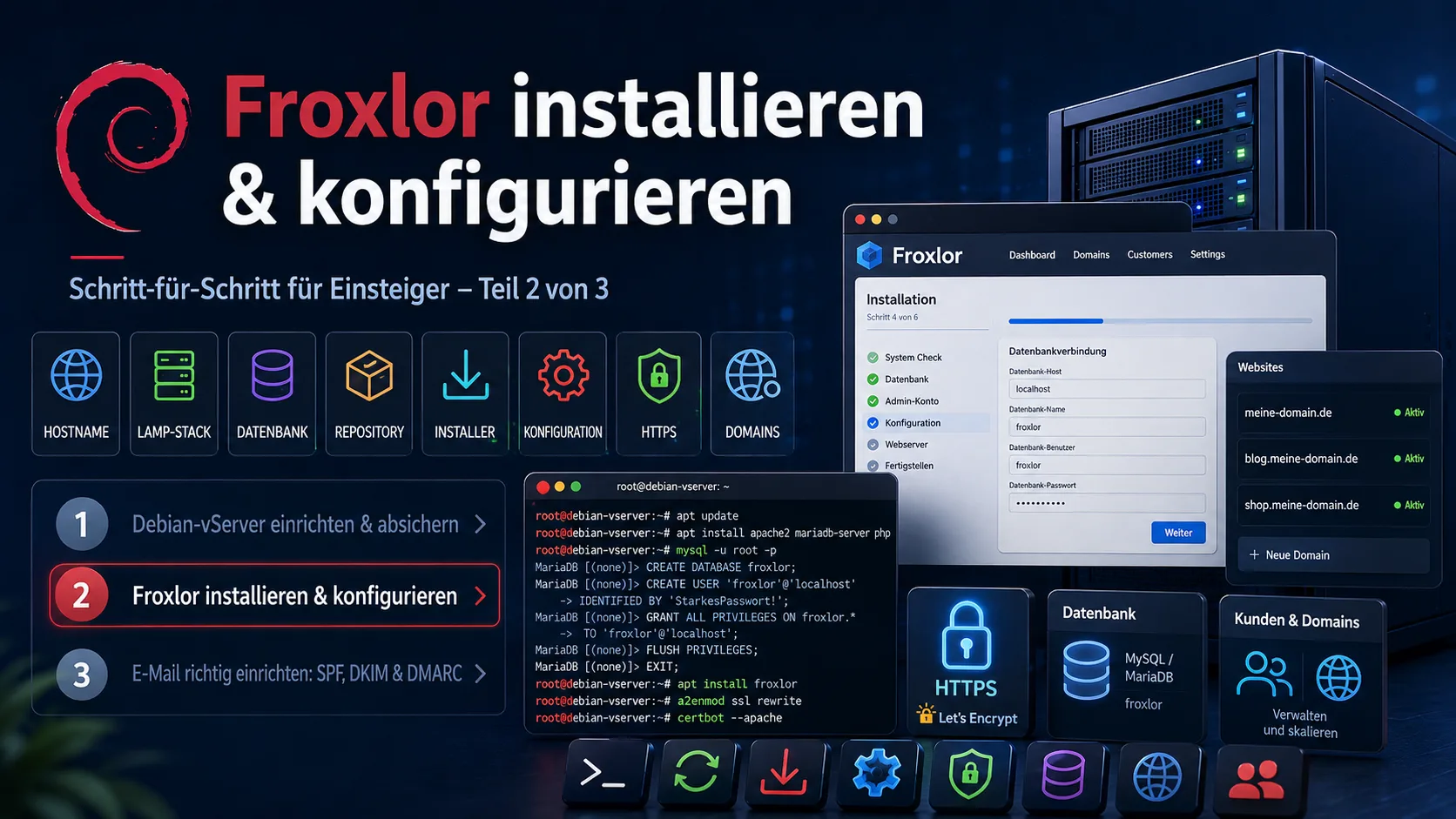
- Installer & configurer Froxlor ← Vous êtes ici
- Bien configurer l'e-mail : SPF, DKIM & DMARC
Voici la Partie 2. Elle suppose un serveur sécurisé comme celui configuré en Partie 1. Ici, nous installons Froxlor et appliquons les configurations serveur. L'e-mail suivra en Partie 3.
Sommaire
- Prérequis
- Étape 1 : Préparer le serveur (vérifier le nom d'hôte)
- Étape 2 : Installer la pile LAMP (serveur web, base de données, PHP)
- Étape 3 : Créer une base de données pour Froxlor
- Étape 4 : Installer Froxlor via le dépôt officiel
- Étape 5 : Parcourir l'installateur web de Froxlor
- Étape 6 : Appliquer les configurations Froxlor (la partie essentielle)
- Étape 7 : Activer HTTPS avec Let's Encrypt
- Étape 8 : Créer le premier domaine et le premier client
- Problèmes fréquents et leurs solutions
- Checklist
- Et ensuite ?
- Sources
Froxlor est un panneau d'administration serveur gratuit. Il sert à gérer facilement domaines, sites web, certificats SSL, comptes e-mail et bases de données via une interface web – au lieu de tout régler à la main dans la console. La particularité : Froxlor écrit les fichiers de configuration du serveur web, de PHP, de la base et de la messagerie à votre place. C'est précisément cette « application des configurations » qui est au cœur de ce guide.
Nous restons adaptés aux débutants : chaque étape à copier, chaque action expliquée. Nous utilisons Debian 12 avec Apache comme serveur web.
Astuce : Exécutez toutes les commandes en tant qu'utilisateur créé en Partie 1 avec
sudo. Remplacez les espaces réservés commeserveur.votre-domaine.fretMOT-DE-PASSE-FORTpar vos vraies valeurs.
Prérequis
- Un serveur Debian 12 sécurisé avec utilisateur sudo et pare-feu ouvert pour les ports 80/443 – exactement le résultat de la Partie 1.
- Un domaine pointant vers l'IP de votre serveur (un enregistrement A dans le DNS de votre fournisseur de domaine). Pour le panneau, nous utilisons un sous-domaine, par ex.
serveur.votre-domaine.fr. - Un accès SSH au serveur.
Étape 1 : Préparer le serveur (vérifier le nom d'hôte)
Froxlor a besoin d'un nom complet (FQDN). Définissez-le et ajoutez-le au fichier hosts. Remplacez serveur.votre-domaine.fr et SERVER-IP :
sudo hostnamectl set-hostname serveur.votre-domaine.fr
echo "SERVER-IP serveur.votre-domaine.fr serveur" | sudo tee -a /etc/hosts
Assurez-vous que le système est à jour :
sudo apt update && sudo apt full-upgrade -yVérifiez le nom complet – serveur.votre-domaine.fr devrait apparaître :
hostname -fÉtape 2 : Installer la pile LAMP (serveur web, base de données, PHP)
« LAMP » signifie Linux, Apache, MariaDB et PHP – la base sur laquelle reposent Froxlor et vos sites. Tout installer en une commande :
sudo apt install -y apache2 mariadb-server \
  php php-fpm php-cli php-mysql php-curl php-gd php-intl php-mbstring \
  php-xml php-zip php-bcmath php-soap \
  libapache2-mod-php unzip
Sécurisez le serveur de base de données (donnez un mot de passe root, répondez Y aux autres questions) :
sudo mysql_secure_installationÉtape 3 : Créer une base de données pour Froxlor
Froxlor stocke ses réglages dans sa propre base. L'installateur web de l'Étape 5 la crée normalement lui-même – il vous faut juste les identifiants de l'utilisateur root de la base que vous venez de définir. Vous pouvez toutefois préparer la base dès maintenant :
sudo mysql -e "CREATE DATABASE froxlor CHARACTER SET utf8mb4 COLLATE utf8mb4_general_ci;
CREATE USER 'froxlor'@'localhost' IDENTIFIED BY 'MOT-DE-PASSE-FORT';
GRANT ALL PRIVILEGES ON froxlor.* TO 'froxlor'@'localhost';
FLUSH PRIVILEGES;"
Notez froxlor (base et utilisateur) et votre MOT-DE-PASSE-FORT – ces valeurs seront nécessaires dans l'installateur.
Étape 4 : Installer Froxlor via le dépôt officiel
Nous installons Froxlor depuis la source de paquets officielle – vous recevez ainsi les mises à jour automatiquement. Préparez d'abord les paquets utilitaires et la clé de signature :
sudo apt install -y apt-transport-https lsb-release ca-certificates curl gnupg
sudo curl -fsSL https://deb.froxlor.org/froxlor.gpg -o /etc/apt/trusted.gpg.d/froxlor.gpg
Ajoutez la source de paquets et installez Froxlor :
echo "deb https://deb.froxlor.org/debian $(lsb_release -sc) main" | sudo tee /etc/apt/sources.list.d/froxlor.list
sudo apt update
sudo apt install -y froxlor
Remarque : Si l'adresse du dépôt change un jour, vous trouverez les commandes à jour dans la documentation d'installation officielle de Froxlor. En alternative, il existe une installation par archive tarball si vous ne voulez pas de dépôt.
Froxlor est maintenant dans /var/www/froxlor. Pour qu'Apache serve le panneau, nous activons le vHost d'exemple fourni (ou en créons un). Pour démarrer rapidement, il suffit de :
sudo a2enmod rewrite
sudo systemctl reload apache2
Étape 5 : Parcourir l'installateur web de Froxlor
La suite se passe dans le navigateur. Ouvrez le panneau (d'abord via l'IP ou le sous-domaine) :
http://serveur.votre-domaine.fr/froxlorL'assistant d'installation vous guide en quelques étapes :
- Vérification système – s'il manque quelque chose, Froxlor l'affiche en rouge et nomme le paquet à installer.
- Base de données – saisissez les données de l'Étape 3 (base
froxlor, utilisateurfroxlor, votre mot de passe) et les identifiants de l'utilisateur root de la base. - Compte administrateur – définissez un nom d'utilisateur et un mot de passe fort pour votre connexion Froxlor.
- Fin – Froxlor écrit sa configuration et vous mène à la connexion.
Connectez-vous ensuite avec votre compte admin. Vous voyez maintenant le tableau de bord Froxlor.
Étape 6 : Appliquer les configurations Froxlor (la partie essentielle)
Froxlor sait maintenant comment vos sites et services doivent être configurés – mais il doit encore écrire cette configuration sur le serveur. Cela se passe à deux endroits.
6.1 Choisir les services. Dans le menu Froxlor sous Système → Paramètres, vous choisissez le logiciel que vous utilisez : comme serveur web Apache 2.4, plus PHP-FPM (pour une exécution PHP rapide et séparée) et, en option, les services e-mail (Postfix/Dovecot, plus de détails en Partie 3). Activez au moins « Apache » et « PHP-FPM » et enregistrez.
6.2 Reprendre les commandes de configuration. Dans le menu Système → Configuration, Froxlor vous montre – adaptées à votre distribution et aux services choisis – les commandes et fragments de configuration exacts à exécuter une fois sur le serveur (par ex. activer des modules Apache, configurer des pools PHP-FPM). Parcourez cette liste de haut en bas et copiez chaque commande dans votre session SSH. La documentation officielle décrit cette étape en détail sous Froxlor – Configuration.
6.3 Configurer le cron Froxlor. Pour que Froxlor écrive désormais les configurations automatiquement (dès que vous créez un nouveau domaine, par ex.) et renouvelle les certificats SSL, nous configurons son service d'arrière-plan. Exécutez le cron une fois manuellement pour tester (-f force la réécriture des configs, -d affiche un débogage détaillé) :
sudo -u www-data php /var/www/froxlor/bin/froxlor-cli froxlor:cron -f -dPour qu'il s'exécute régulièrement, activez le timer systemd fourni (ou ajoutez un cronjob). Avec timer :
sudo systemctl enable --now froxlor.timer 2>/dev/null || \
( echo "* * * * * www-data /usr/bin/php /var/www/froxlor/bin/froxlor-cli froxlor:cron" | sudo tee /etc/cron.d/froxlor )
Désormais, Froxlor applique seul vos modifications du panneau sur le serveur. Le chemin exact et les commandes cron à jour figurent dans la documentation Froxlor sur le cronjob.
Étape 7 : Activer HTTPS avec Let's Encrypt
Votre panneau et vos sites doivent être accessibles de manière chiffrée (via HTTPS). Froxlor inclut pour cela une liaison Let's Encrypt. Activez-la sous Système → Paramètres → SSL/Let's Encrypt : saisissez un e-mail de contact et activez « Activer Let's Encrypt ».
Ensuite, pour chaque domaine dans Froxlor, vous pouvez cocher « Let's Encrypt » – le certificat est créé automatiquement et renouvelé par le cron de l'Étape 6. Contexte sur Let's Encrypt chez Let's Encrypt et sur l'outil standard chez Certbot.
Étape 8 : Créer le premier domaine et le premier client
Pour finir, nous créons un site. Dans Froxlor, cela se fait ainsi :
- Créer un client : menu Clients → Nouveau. Même si vous ne gérez que vous-même, il faut un « client » comme propriétaire des domaines.
- Ajouter un domaine : menu Domaines → Nouveau, saisissez le domaine (par ex.
votre-domaine.fr), attribuez-le au client, choisissez la version PHP et – si vous le souhaitez – activez « Let's Encrypt » et « redirection vers HTTPS ». - Patientez un peu que le cron Froxlor (Étape 6) s'exécute – alors le domaine est en ligne.
Vous placez ensuite les fichiers de votre site dans le dossier du client (Froxlor affiche le chemin). Votre serveur devient ainsi un système d'hébergement complet, gérable via l'interface.
Problèmes fréquents et leurs solutions
Froxlor est puissant, mais fait parfois des siennes. Voici les pièges les plus fréquents en pratique – chacun avec des commandes à copier. Exécutez toutes les commandes en tant qu'utilisateur sudo via SSH. (Le chemin vers Froxlor est /var/www/froxlor pour l'installation par dépôt ; dans certains montages /var/www/html/froxlor – adaptez si besoin.)
Froxlor n'applique pas les changements (le cron ne tourne pas)
Si de nouveaux domaines, vHosts ou réglages n'arrivent pas sur le serveur, c'est presque toujours le cron. Exécutez-le manuellement et forcez la réécriture de toutes les configurations (-f) avec débogage (-d) :
sudo -u www-data php /var/www/froxlor/bin/froxlor-cli froxlor:cron -f -dRegénérer uniquement les configurations serveur web/services (tâche 1) :
sudo -u www-data php /var/www/froxlor/bin/froxlor-cli froxlor:cron -r 1 -f -dSi l'exécution automatique disparaît complètement, faites réécrire le fichier cron par Froxlor (tâche 99) et vérifiez le timer/cronjob :
sudo -u www-data php /var/www/froxlor/bin/froxlor-cli froxlor:cron -r 99
systemctl status froxlor.timer
cat /etc/cron.d/froxlor
Froxlor plus ancien (v0.10) : la commande s'y appelle
php -q /var/www/froxlor/scripts/froxlor_master_cronjob.php --force --debug. Toutes les options CLI figurent dans la documentation CLI officielle.
Let's Encrypt fait des siennes : pas de certificat ou renouvellement échoué
Excluez d'abord les causes les plus fréquentes : php-curl doit être installé, le port 80 doit être ouvert (Let's Encrypt vérifie via celui-ci), l'enregistrement A du domaine doit pointer vers le serveur, et aucun wildcard/aucun alias ne doit être utilisé.
sudo apt install -y php-curl
sudo ufw allow 80/tcp
Lancez la génération du certificat avec débogage – vous verrez le message d'erreur exact :
sudo -u www-data php /var/www/froxlor/bin/froxlor-cli froxlor:cron -dSi des chemins (DocumentRoot/dossier ACME) ont changé, réparez la configuration acme.sh :
sudo -u www-data php /var/www/froxlor/bin/froxlor-cli froxlor:validate-acme-webroot -ASi le certificat refuse absolument de se renouveler, forcez le renouvellement directement via acme.sh (remplacez le domaine ; pour les certificats ECDSA, ajoutez --ecc) :
sudo bash /root/.acme.sh/acme.sh --renew -d votre-domaine.fr --forceFroxlor plus ancien (v0.10) : l'exécution Let's Encrypt y est séparée :
php -q /var/www/froxlor/scripts/froxlor_master_cronjob.php --letsencrypt --debug.
Erreur 500 (Internal Server Error) juste après la création d'un domaine
Le plus souvent, PHP-FPM n'est pas encore activé ou la configuration n'a pas été écrite. Regénérez les configs et redémarrez les services :
sudo -u www-data php /var/www/froxlor/bin/froxlor-cli froxlor:cron -r 1 -f
sudo systemctl restart php8.3-fpm apache2
Bloqué hors du panneau Froxlor (trop de tentatives échouées)
Froxlor verrouille les comptes après plusieurs tentatives échouées. Déverrouiller l'admin :
sudo -u www-data php /var/www/froxlor/bin/froxlor-cli froxlor:user -u adminPanneau ou site web inaccessible
Vérifiez d'abord le pare-feu, puis Apache :
sudo ufw allow 80,443/tcp
sudo systemctl status apache2
sudo tail -n 50 /var/log/apache2/error.log
SSL ne fonctionne pas : le port 443 manque
Pour que Froxlor puisse écrire des vHosts HTTPS, il doit exister sous Ressources → IPs & Ports une entrée avec le port 443 et l'option SSL activée. Créez-la, puis exécutez le cron avec -f (voir ci-dessus).
Checklist
- [ ] Nom d'hôte/FQDN défini,
hostname -fcorrect - [ ] Pile LAMP installée, base de données sécurisée
- [ ] Froxlor installé via dépôt, installateur web terminé
- [ ] Services (Apache, PHP-FPM) choisis et configuration appliquée
- [ ] Cron Froxlor en cours (timer/cronjob actif)
- [ ] HTTPS/Let's Encrypt activé
- [ ] Premier client + premier domaine créés et accessibles
Et ensuite ?
Votre serveur peut maintenant héberger des sites. Dans la dernière partie, nous veillons à ce que l'envoi d'e-mails fonctionne aussi – et de façon à ce que vos messages n'atterrissent pas dans le spam. Pour cela, nous configurons SPF, DKIM et DMARC :
👉 Partie 3 : Bien configurer l'e-mail : SPF, DKIM & DMARC
Le point de départ – le serveur sécurisé – est décrit dans la Partie 1 : Configurer & sécuriser un vServer Debian.
Besoin d'un plugin individuel, d'une intégration ou d'une solution web sur mesure ? PepperTools la développe pour vous – contactez-nous via le formulaire.
Sources
- Froxlor – site officiel
- Documentation Froxlor
- Froxlor – scripts console (CLI)
- Forum Froxlor (support & dépannage)
- idroot : installer Froxlor sur Debian 12
- ComputingForGeeks : Froxlor sur Debian
- Let's Encrypt · Certbot Si vous gérez vous-même la base technique, vous trouverez des guides sur la facturation et la comptabilité sur office1.cloud.
État : juin 2026. Les commandes, chemins et adresses de dépôt peuvent changer avec les nouvelles versions – la documentation officielle de Froxlor fait foi.
Gerer les factures plus simplement
Easy Invoice regroupe devis, factures et gestion client dans le cloud.
Essayer Easy InvoiceLire ensuite
 Technique et serveurs
WordPress est-il encore d'actualité en 2026 ? Et devez-vous vraiment le choisir ?
On vous a dit que vous deviez prendre WordPress ? Ce n'est pas obligatoire. Cet article explique sans jargon ce qui se cache derrière les alertes de sécurité permanentes, ce que coûte réellement la maintenance et pour qui une solution plus simple vaut mieux.
 Technique et serveurs
Bien configurer l'e-mail : SPF, DKIM et DMARC pour débutants (Partie 3 sur 3)
Partie 3 de la série « Son propre serveur – de 0 à sécurisé » : configurer SPF, DKIM et DMARC pour que vos e-mails soient remis en sécurité et ne finissent pas dans le spam. Avec enregistrements DNS à copier, OpenDKIM sur votre serveur et outils de test gratuits.
 Technique et serveurs
Configurer et sécuriser un vServer Debian : guide pas à pas pour débutants (Partie 1 sur 3)
Partie 1 de la série « Son propre serveur – de 0 à sécurisé » : vous avez loué un vServer – et maintenant ? Ce guide pour débutants amène votre serveur Debian 12 à une base sûre : mise à jour du système, utilisateur sudo, SSH par clé, pare-feu, Fail2ban et mises à jour de sécurité automatiques. Chaque étape à copier.