
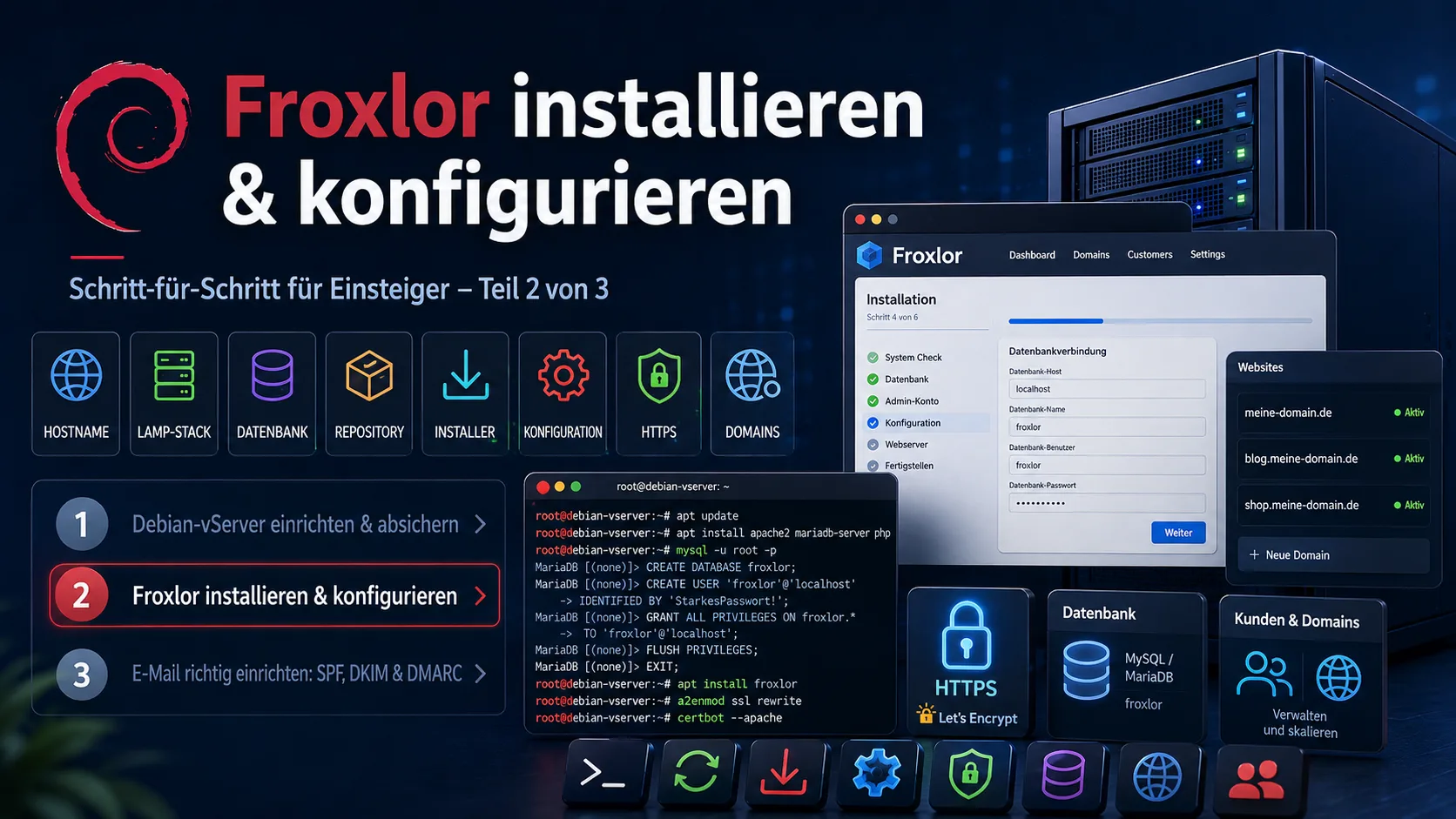
Установка и настройка Froxlor: пошагово для новичков (Часть 2 из 3)
Серия „Собственный сервер — от 0 до безопасности" · 3 части:
- Настройка и защита vServer на Debian
- Установка и настройка Froxlor ← Вы здесь
- Правильная настройка эл. почты: SPF, DKIM и DMARC
Это Часть 2. Она предполагает защищённый сервер, как настроенный в Части 1. Здесь мы устанавливаем Froxlor и применяем конфигурации сервера. Эл. почта будет в Части 3.
Содержание
- Предварительные требования
- Шаг 1: Подготовка сервера (проверка имени хоста)
- Шаг 2: Установка стека LAMP (веб-сервер, БД, PHP)
- Шаг 3: Создание базы данных для Froxlor
- Шаг 4: Установка Froxlor из официального репозитория
- Шаг 5: Прохождение веб-установщика Froxlor
- Шаг 6: Применение конфигураций Froxlor (самая важная часть)
- Шаг 7: Включение HTTPS с Let's Encrypt
- Шаг 8: Создание первого домена и первого клиента
- Частые проблемы и их решение
- Контрольный список
- Что дальше?
- Источники
Froxlor — это бесплатная панель управления сервером. Она позволяет легко управлять доменами, сайтами, SSL-сертификатами, почтовыми ящиками и базами данных через веб-интерфейс — вместо настройки всего вручную в консоли. Особенность: Froxlor пишет конфигурационные файлы веб-сервера, PHP, БД и почты за вас. Именно это „применение конфигураций" — ядро этого руководства.
Мы остаёмся дружелюбными к новичкам: каждый шаг можно скопировать, каждое действие объяснено. Мы используем Debian 12 с Apache в качестве веб-сервера.
Совет: Выполняйте все команды как созданный в Части 1 пользователь с
sudo. Замените заполнители, напримерserver.vash-domen.ruиSILNYY-PAROL, своими реальными значениями.
Предварительные требования
- Защищённый сервер Debian 12 с пользователем sudo и открытым брандмауэром для портов 80/443 — именно результат Части 1.
- Домен, указывающий на IP вашего сервера (запись A в DNS вашего доменного провайдера). Для панели используем поддомен, например
server.vash-domen.ru. - Доступ SSH к серверу.
Шаг 1: Подготовка сервера (проверка имени хоста)
Froxlor требует полное имя (FQDN). Задайте его и добавьте в файл hosts. Замените server.vash-domen.ru и SERVER-IP:
sudo hostnamectl set-hostname server.vash-domen.ru
echo "SERVER-IP server.vash-domen.ru server" | sudo tee -a /etc/hosts
Убедитесь, что система актуальна:
sudo apt update && sudo apt full-upgrade -yПроверьте полное имя — должно появиться server.vash-domen.ru:
hostname -fШаг 2: Установка стека LAMP (веб-сервер, БД, PHP)
„LAMP" означает Linux, Apache, MariaDB и PHP — основу, на которой работают Froxlor и ваши сайты. Установите всё одной командой:
sudo apt install -y apache2 mariadb-server \
  php php-fpm php-cli php-mysql php-curl php-gd php-intl php-mbstring \
  php-xml php-zip php-bcmath php-soap \
  libapache2-mod-php unzip
Защитите сервер БД (задайте пароль root, на остальные вопросы ответьте Y):
sudo mysql_secure_installationШаг 3: Создание базы данных для Froxlor
Froxlor хранит свои настройки в собственной БД. Веб-установщик из Шага 5 обычно создаёт её сам — вам нужны только учётные данные пользователя root БД, которые вы только что задали. Однако вы можете подготовить БД уже сейчас:
sudo mysql -e "CREATE DATABASE froxlor CHARACTER SET utf8mb4 COLLATE utf8mb4_general_ci;
CREATE USER 'froxlor'@'localhost' IDENTIFIED BY 'SILNYY-PAROL';
GRANT ALL PRIVILEGES ON froxlor.* TO 'froxlor'@'localhost';
FLUSH PRIVILEGES;"
Запишите froxlor (БД и пользователь) и ваш SILNYY-PAROL — эти значения скоро понадобятся в установщике.
Шаг 4: Установка Froxlor из официального репозитория
Мы устанавливаем Froxlor из официального источника пакетов — так вы получаете обновления автоматически. Сначала подготовьте вспомогательные пакеты и ключ подписи:
sudo apt install -y apt-transport-https lsb-release ca-certificates curl gnupg
sudo curl -fsSL https://deb.froxlor.org/froxlor.gpg -o /etc/apt/trusted.gpg.d/froxlor.gpg
Добавьте источник пакетов и установите Froxlor:
echo "deb https://deb.froxlor.org/debian $(lsb_release -sc) main" | sudo tee /etc/apt/sources.list.d/froxlor.list
sudo apt update
sudo apt install -y froxlor
Примечание: Если адрес репозитория когда-нибудь изменится, актуальные команды найдёте в официальной документации по установке Froxlor. В качестве альтернативы есть установка через tarball-архив, если вы не хотите использовать репозиторий.
Froxlor теперь находится в /var/www/froxlor. Чтобы Apache отдавал панель, включаем входящий в комплект пример vHost (или создаём свой). Для быстрого старта достаточно:
sudo a2enmod rewrite
sudo systemctl reload apache2
Шаг 5: Прохождение веб-установщика Froxlor
Теперь продолжаем в браузере. Откройте панель (сначала через IP или поддомен):
http://server.vash-domen.ru/froxlorМастер установки проведёт вас через несколько шагов:
- Проверка системы — если чего-то не хватает, Froxlor покажет это красным и укажет пакет для установки.
- База данных — введите данные из Шага 3 (БД
froxlor, пользовательfroxlor, ваш пароль) и учётные данные пользователя root БД. - Учётная запись администратора — задайте имя пользователя и надёжный пароль для входа в Froxlor.
- Завершение — Froxlor записывает свою конфигурацию и ведёт вас к входу.
Затем войдите под учётной записью администратора. Теперь вы видите панель Froxlor.
Шаг 6: Применение конфигураций Froxlor (самая важная часть)
Froxlor теперь знает, как должны быть настроены ваши сайты и службы — но ему ещё нужно записать эту конфигурацию на сервер. Это происходит в двух местах.
6.1 Выбор служб. В меню Froxlor в Система → Настройки выберите, какое ПО вы используете: как веб-сервер Apache 2.4, плюс PHP-FPM (для быстрого, разделённого выполнения PHP) и опционально почтовые службы (Postfix/Dovecot, подробнее в Части 3). Включите как минимум „Apache" и „PHP-FPM" и сохраните.
6.2 Применение команд конфигурации. В меню Система → Конфигурация Froxlor показывает — с учётом вашего дистрибутива и выбранных служб — точные команды и фрагменты конфигурации, которые нужно один раз выполнить на сервере (например, включить модули Apache, настроить пулы PHP-FPM). Пройдите этот список сверху вниз и скопируйте каждую команду в свою SSH-сессию. Официальная документация подробно описывает этот шаг в Froxlor – Configuration.
6.3 Настройка cron Froxlor. Чтобы Froxlor впредь писал конфигурации автоматически (когда вы, например, создаёте новый домен) и обновлял SSL-сертификаты, настроим его фоновую службу. Выполните cron один раз вручную для проверки (-f принудительно перезаписывает конфигурации, -d показывает подробную отладку):
sudo -u www-data php /var/www/froxlor/bin/froxlor-cli froxlor:cron -f -dЧтобы он запускался регулярно, включите входящий в комплект таймер systemd (или добавьте cronjob). С таймером:
sudo systemctl enable --now froxlor.timer 2>/dev/null || \
( echo "* * * * * www-data /usr/bin/php /var/www/froxlor/bin/froxlor-cli froxlor:cron" | sudo tee /etc/cron.d/froxlor )
Теперь Froxlor сам применяет ваши изменения из панели на сервере. Точный путь и актуальные команды cron найдёте в документации Froxlor по cronjob.
Шаг 7: Включение HTTPS с Let's Encrypt
Ваша панель и сайты должны быть доступны по шифрованному соединению (через HTTPS). Froxlor включает для этого интеграцию с Let's Encrypt. Включите её в Система → Настройки → SSL/Let's Encrypt: введите контактный e-mail и включите „Включить Let's Encrypt".
Затем для каждого домена в Froxlor можно отметить „Let's Encrypt" — сертификат создаётся автоматически и обновляется cron из Шага 6. Подробности о Let's Encrypt у Let's Encrypt, а о стандартном инструменте у Certbot.
Шаг 8: Создание первого домена и первого клиента
Напоследок создаём сайт. В Froxlor это делается так:
- Создание клиента: меню Клиенты → Новый. Даже если вы управляете только собой, нужен „клиент" как владелец доменов.
- Добавление домена: меню Домены → Новый, введите домен (например
vash-domen.ru), назначьте клиенту, выберите версию PHP и — при желании — включите „Let's Encrypt" и „перенаправление на HTTPS". - Подождите немного, пока отработает cron Froxlor (Шаг 6) — тогда домен онлайн.
Затем поместите файлы своего сайта в папку клиента (Froxlor показывает путь). Так ваш сервер становится полноценной системой хостинга, управляемой через интерфейс.
Частые проблемы и их решение
Froxlor мощён, но иногда капризничает. Вот самые частые ловушки на практике — каждая с командами для копирования. Выполняйте все команды как пользователь sudo через SSH. (Путь к Froxlor при установке из репозитория — /var/www/froxlor; в некоторых сборках /var/www/html/froxlor — измените при необходимости.)
Froxlor не применяет изменения (cron не работает)
Если новые домены, vHost’ы или настройки не попадают на сервер, почти всегда это cron. Выполните его вручную и принудительно перезапишите все конфигурации (-f) с отладкой (-d):
sudo -u www-data php /var/www/froxlor/bin/froxlor-cli froxlor:cron -f -dПерегенерировать только конфигурации веб-сервера/служб (задача 1):
sudo -u www-data php /var/www/froxlor/bin/froxlor-cli froxlor:cron -r 1 -f -dЕсли автоматический запуск вообще пропадает, заставьте Froxlor перезаписать файл cron (задача 99) и проверьте таймер/cronjob:
sudo -u www-data php /var/www/froxlor/bin/froxlor-cli froxlor:cron -r 99
systemctl status froxlor.timer
cat /etc/cron.d/froxlor
Более старый Froxlor (v0.10): там команда называется
php -q /var/www/froxlor/scripts/froxlor_master_cronjob.php --force --debug. Все параметры CLI в официальной документации CLI.
Let's Encrypt капризничает: нет сертификата или обновление не удаётся
Сначала исключите самые частые причины: php-curl должен быть установлен, порт 80 должен быть открыт (Let's Encrypt проверяет через него), запись A домена должна указывать на сервер, и нельзя использовать wildcard/alias.
sudo apt install -y php-curl
sudo ufw allow 80/tcp
Запустите генерацию сертификата с отладкой — вы увидите точное сообщение об ошибке:
sudo -u www-data php /var/www/froxlor/bin/froxlor-cli froxlor:cron -dЕсли изменились пути (DocumentRoot/папка ACME), исправьте конфигурацию acme.sh:
sudo -u www-data php /var/www/froxlor/bin/froxlor-cli froxlor:validate-acme-webroot -AЕсли сертификат никак не хочет обновляться, принудительно обновите его напрямую через acme.sh (замените домен; для сертификатов ECDSA добавьте --ecc):
sudo bash /root/.acme.sh/acme.sh --renew -d vash-domen.ru --forceБолее старый Froxlor (v0.10): там запуск Let's Encrypt отдельный:
php -q /var/www/froxlor/scripts/froxlor_master_cronjob.php --letsencrypt --debug.
Ошибка 500 (Internal Server Error) сразу после создания домена
Чаще всего PHP-FPM ещё не активен или конфигурация не записана. Перегенерируйте конфигурации и перезапустите службы:
sudo -u www-data php /var/www/froxlor/bin/froxlor-cli froxlor:cron -r 1 -f
sudo systemctl restart php8.3-fpm apache2
Блокировка входа в панель Froxlor (слишком много неудачных попыток)
Froxlor блокирует учётные записи после нескольких неудачных попыток. Разблокировать админа:
sudo -u www-data php /var/www/froxlor/bin/froxlor-cli froxlor:user -u adminПанель или сайт недоступны
Сначала проверьте брандмауэр, затем Apache:
sudo ufw allow 80,443/tcp
sudo systemctl status apache2
sudo tail -n 50 /var/log/apache2/error.log
SSL не работает: отсутствует порт 443
Чтобы Froxlor мог писать HTTPS-vHost’ы, в Ресурсы → IPs & Ports должна быть запись с портом 443 и включённой опцией SSL. Создайте её, затем выполните cron с -f (см. выше).
Контрольный список
- [ ] Имя хоста/FQDN задано,
hostname -fкорректно - [ ] Стек LAMP установлен, БД защищена
- [ ] Froxlor установлен из репозитория, веб-установщик завершён
- [ ] Службы (Apache, PHP-FPM) выбраны и конфигурация применена
- [ ] cron Froxlor работает (таймер/cronjob активен)
- [ ] HTTPS/Let's Encrypt включён
- [ ] Первый клиент + первый домен созданы и доступны
Что дальше?
Ваш сервер теперь может размещать сайты. В последней части мы позаботимся о том, чтобы работала и отправка эл. почты — причём так, чтобы ваши письма не попадали в спам. Для этого настроим SPF, DKIM и DMARC:
👉 Часть 3: Правильная настройка эл. почты: SPF, DKIM и DMARC
Исходную точку — защищённый сервер — описывает Часть 1: Настройка и защита vServer на Debian.
Нужен индивидуальный плагин, интеграция или веб-решение под ключ? PepperTools разработает его для вас — напишите через форму обратной связи.
Источники
- Froxlor — официальный сайт
- Документация Froxlor
- Froxlor — консольные скрипты (CLI)
- Форум Froxlor (поддержка и решение проблем)
- idroot: установка Froxlor на Debian 12
- ComputingForGeeks: Froxlor на Debian
- Let's Encrypt · Certbot Тем, кто сам держит техническую основу, руководства по счетам и бухгалтерии — на office1.cloud.
Состояние: июнь 2026. Команды, пути и адреса репозиториев могут меняться с новыми версиями — определяющей является официальная документация Froxlor.
Prosche rabotat so schetami
Easy Invoice obiedinyaet predlozheniya, scheta i rabotu s klientami v oblake.
Poprobovat Easy InvoiceChitat dalshe
 Технологии и серверы
Актуален ли WordPress в 2026 году? И обязательно ли вообще его брать?
Вам сказали, что нужно брать WordPress? Не обязательно. Эта статья без технического жаргона объясняет, что стоит за постоянными предупреждениями о безопасности, во что реально обходится обслуживание и кому выгоднее более простое решение.
 Технологии и серверы
Правильная настройка эл. почты: SPF, DKIM и DMARC для новичков (Часть 3 из 3)
Часть 3 серии „Собственный сервер — от 0 до безопасности": настройка SPF, DKIM и DMARC, чтобы ваши письма доставлялись безопасно и не попадали в спам. С DNS-записями для копирования, OpenDKIM на вашем сервере и бесплатными инструментами проверки.
 Технологии и серверы
Настройка и защита vServer на Debian: пошагово для новичков (Часть 1 из 3)
Часть 1 серии „Собственный сервер — от 0 до безопасности": вы арендовали vServer — и что дальше? Это руководство для новичков приводит ваш сервер Debian 12 к безопасной основе: обновление системы, пользователь sudo, защита SSH ключом, брандмауэр, Fail2ban и автообновления. Каждый шаг можно скопировать.