
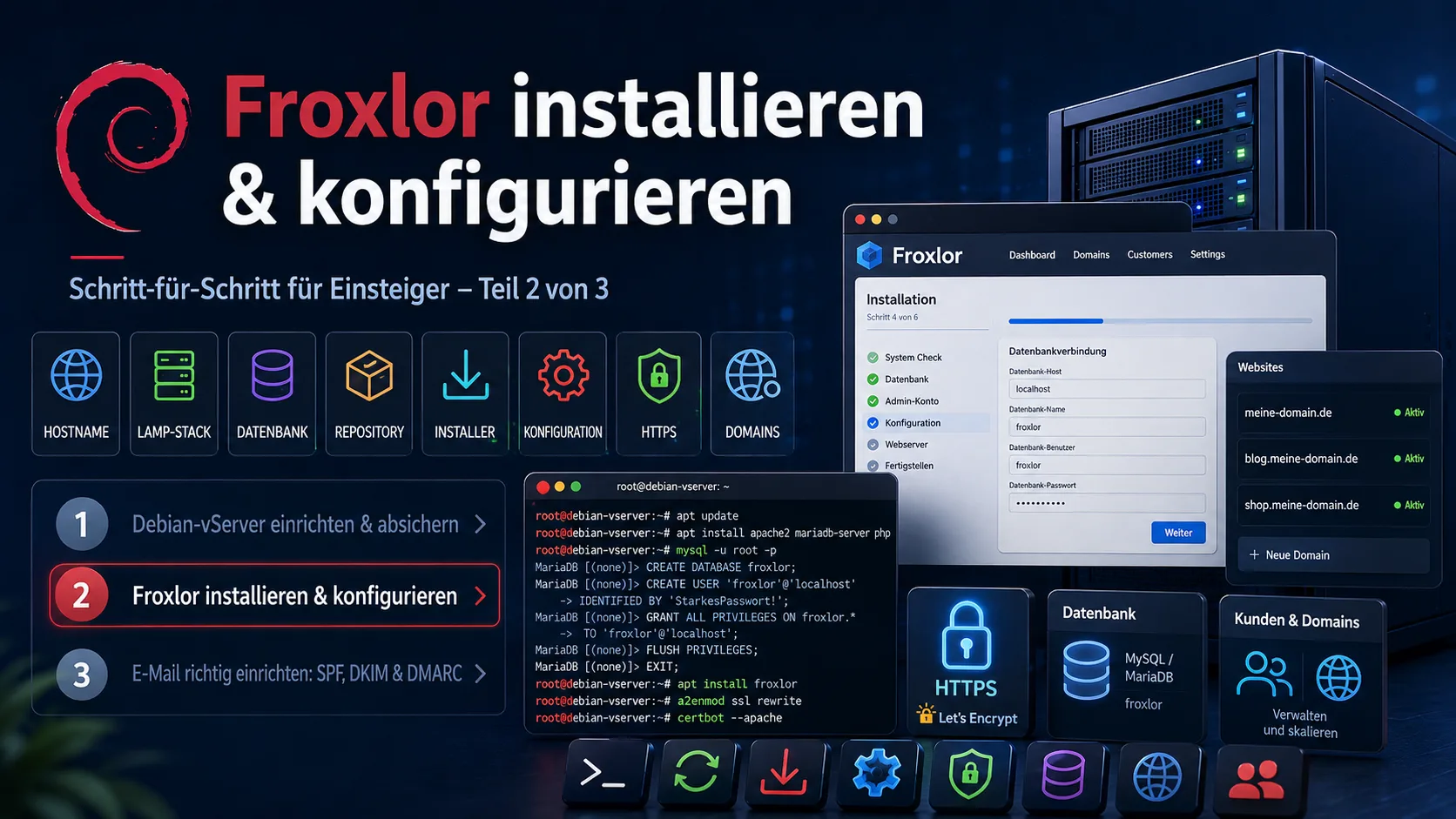
Froxlor kurulumu ve yapılandırması: yeni başlayanlar için adım adım (3'ün 2. Bölümü)
„Kendi sunucun – 0'dan güvenliğe" serisi · 3 bölüm:
- Debian vServer kurulumu & güvenliği
- Froxlor kurulumu & yapılandırması ← Buradasınız
- E-postayı doğru kurma: SPF, DKIM & DMARC
Bu 2. Bölümdür. 1. Bölüm'de kurduğumuz gibi güvenli bir sunucuyu varsayar. Burada Froxlor'u kuruyor ve sunucu yapılandırmalarını uyguluyoruz. E-posta 3. Bölüm'de gelecek.
İçindekiler
- Ön koşullar
- Adım 1: Sunucuyu hazırlama (ana bilgisayar adını doğrulama)
- Adım 2: LAMP yığınını kurma (web sunucusu, veritabanı, PHP)
- Adım 3: Froxlor için veritabanı oluşturma
- Adım 4: Froxlor'u resmi depodan kurma
- Adım 5: Froxlor web kurucusunu çalıştırma
- Adım 6: Froxlor yapılandırmalarını uygulama (en önemli kısım)
- Adım 7: Let's Encrypt ile HTTPS etkinleştirme
- Adım 8: Birinci alan adı ve birinci müşteri oluşturma
- Sık karşılaşılan sorunlar ve çözümleri
- Kontrol listesi
- Nasıl devam edilir?
- Kaynaklar
Froxlor ücretsiz bir sunucu yönetim panelidir. Her ayarı konsolda elle yapmak yerine, alan adlarını, web sitelerini, SSL sertifikalarını, e-posta hesaplarını ve veritabanlarını bir web arayüzü üzerinden kolayca yönetmeye yarar. Özelliği: Froxlor, web sunucusu, PHP, veritabanı ve posta için yapılandırma dosyalarını sizin yerinize yazar. İşte bu „yapılandırmaları uygulama" bu rehberin çekirdeğidir.
Yeni başlayan dostu kalıyoruz: her adım kopyalanabilir, her işlem açıklandı. Web sunucusu olarak Apache ile Debian 12 kullanıyoruz.
İpucu: Tüm komutları 1. Bölüm'de oluşturulan kullanıcı olarak
sudoile çalıştırın.sunucu.alan-adiniz.comveGUCLU-PAROLAgibi yer tutucuları gerçek değerlerinizle değiştirin.
Ön koşullar
- sudo kullanıcısı ve 80/443 bağlantı noktaları için açık güvenlik duvarı olan güvenli bir Debian 12 sunucusu – tam olarak 1. Bölüm'ün sonucu.
- Sunucunuzun IP'sine işaret eden bir alan adı (alan adı sağlayıcınızın DNS'inde bir A kaydı). Panel için bir alt alan adı kullanıyoruz, örn.
sunucu.alan-adiniz.com. - Sunucuya SSH erişimi.
Adım 1: Sunucuyu hazırlama (ana bilgisayar adını doğrulama)
Froxlor tam bir ad (FQDN) gerektirir. Ayarlayın ve hosts dosyasına ekleyin. sunucu.alan-adiniz.com ve SERVER-IP'yi değiştirin:
sudo hostnamectl set-hostname sunucu.alan-adiniz.com
echo "SERVER-IP sunucu.alan-adiniz.com sunucu" | sudo tee -a /etc/hosts
Sistemin güncel olduğundan emin olun:
sudo apt update && sudo apt full-upgrade -yTam adı kontrol edin – sunucu.alan-adiniz.com görünmelidir:
hostname -fAdım 2: LAMP yığınını kurma (web sunucusu, veritabanı, PHP)
„LAMP", Linux, Apache, MariaDB ve PHP demektir – Froxlor ve sitelerinizin üzerine kurulduğu temel. Hepsini tek komutla kurun:
sudo apt install -y apache2 mariadb-server \
  php php-fpm php-cli php-mysql php-curl php-gd php-intl php-mbstring \
  php-xml php-zip php-bcmath php-soap \
  libapache2-mod-php unzip
Veritabanı sunucusunu güvenli hale getirin (bir root parolası verin, diğer sorulara Y yanıtı verin):
sudo mysql_secure_installationAdım 3: Froxlor için veritabanı oluşturma
Froxlor ayarlarını kendi veritabanında saklar. 5. Adım'daki web kurucusu bunu genellikle kendisi oluşturur – yalnızca az önce ayarladığınız veritabanı root kullanıcısının kimlik bilgileri gerekir. Yine de veritabanını şimdiden hazırlayabilirsiniz:
sudo mysql -e "CREATE DATABASE froxlor CHARACTER SET utf8mb4 COLLATE utf8mb4_general_ci;
CREATE USER 'froxlor'@'localhost' IDENTIFIED BY 'GUCLU-PAROLA';
GRANT ALL PRIVILEGES ON froxlor.* TO 'froxlor'@'localhost';
FLUSH PRIVILEGES;"
froxlor (veritabanı ve kullanıcı) ve GUCLU-PAROLA'nızı not edin – bu değerler birazdan kurucuda gerekecek.
Adım 4: Froxlor'u resmi depodan kurma
Froxlor'u resmi paket kaynağından kuruyoruz – böylece güncellemeleri otomatik alırsınız. Önce yardımcı paketleri ve imzalama anahtarını hazırlayın:
sudo apt install -y apt-transport-https lsb-release ca-certificates curl gnupg
sudo curl -fsSL https://deb.froxlor.org/froxlor.gpg -o /etc/apt/trusted.gpg.d/froxlor.gpg
Paket kaynağını ekleyin ve Froxlor'u kurun:
echo "deb https://deb.froxlor.org/debian $(lsb_release -sc) main" | sudo tee /etc/apt/sources.list.d/froxlor.list
sudo apt update
sudo apt install -y froxlor
Not: Depo adresi bir gün değişirse, güncel komutları resmi Froxlor kurulum belgelerinde bulursunuz. Depo kullanmak istemiyorsanız, alternatif olarak tarball arşivi ile kurulum vardır.
Froxlor artık /var/www/froxlor içindedir. Apache'nin paneli sunması için birlikte gelen örnek vHost'u etkinleştiriyoruz (veya kendinizinkini oluşturun). Hızlı başlangıç için şunlar yeterli:
sudo a2enmod rewrite
sudo systemctl reload apache2
Adım 5: Froxlor web kurucusunu çalıştırma
Şimdi tarayıcıda devam ediyoruz. Paneli açın (önce IP veya alt alan adı üzerinden):
http://sunucu.alan-adiniz.com/froxlorKurulum sihirbazı sizi birkaç adımda yönlendirir:
- Sistem kontrolü – bir şey eksikse Froxlor bunu kırmızı gösterir ve kurulacak paketi belirtir.
- Veritabanı – 3. Adım'daki verileri (veritabanı
froxlor, kullanıcıfroxlor, parolanız) ve veritabanı root kullanıcısının kimlik bilgilerini girin. - Yönetici hesabı – Froxlor girişiniz için bir kullanıcı adı ve güçlü bir parola belirleyin.
- Tamamlama – Froxlor yapılandırmasını yazar ve sizi girişe yönlendirir.
Ardından yönetici hesabınızla giriş yapın. Artık Froxlor panosunu görüyorsunuz.
Adım 6: Froxlor yapılandırmalarını uygulama (en önemli kısım)
Froxlor artık sitelerinizin ve hizmetlerinizin nasıl yapılandırılması gerektiğini biliyor – ama bu yapılandırmayı henüz sunucuya yazması gerekiyor. Bu iki yerde olur.
6.1 Hizmetleri seçme. Froxlor menüsünde Sistem → Ayarlar altında hangi yazılımı kullandığınızı seçersiniz: web sunucusu olarak Apache 2.4, ayrıca PHP-FPM (hızlı, ayrılmış PHP çalıştırması için) ve isteğe bağlı e-posta hizmetleri (Postfix/Dovecot, ayrıntılar 3. Bölüm'de). En azından „Apache" ve „PHP-FPM"i etkinleştirip kaydedin.
6.2 Yapılandırma komutlarını alma. Sistem → Yapılandırma menüsünde Froxlor size – dağıtımınıza ve seçtiğiniz hizmetlere uygun – sunucuda bir kez çalıştırmanız gereken tam komutları ve yapılandırma parçalarını gösterir (örn. Apache modüllerini etkinleştirme, PHP-FPM havuzlarını ayarlama). Bu listeyi yukarıdan aşağıya işleyin ve her komutu SSH oturumunuza kopyalayın. Resmi belgeler bu adımı Froxlor – Configuration altında ayrıntılı açıklar.
6.3 Froxlor cron'unu ayarlama. Froxlor'un bundan böyle yapılandırmaları otomatik yazması (örn. yeni bir alan adı oluşturduğunuzda) ve SSL sertifikalarını yenilemesi için arka plan hizmetini ayarlıyoruz. Test etmek için cron'u bir kez elle çalıştırın (-f yapılandırmaların yeniden yazılmasını zorlar, -d ayrıntılı hata ayıklama gösterir):
sudo -u www-data php /var/www/froxlor/bin/froxlor-cli froxlor:cron -f -dDüzenli çalışması için birlikte gelen systemd zamanlayıcısını etkinleştirin (veya bir cronjob ekleyin). Zamanlayıcıyla:
sudo systemctl enable --now froxlor.timer 2>/dev/null || \
( echo "* * * * * www-data /usr/bin/php /var/www/froxlor/bin/froxlor-cli froxlor:cron" | sudo tee /etc/cron.d/froxlor )
Artık Froxlor, panelden yaptığınız değişiklikleri sunucuya kendi başına uygular. Tam yol ve güncel cron komutları cronjob üzerine Froxlor belgelerinde bulunur.
Adım 7: Let's Encrypt ile HTTPS etkinleştirme
Paneliniz ve siteleriniz şifreli (HTTPS üzerinden) erişilebilir olmalı. Froxlor bunun için bir Let's Encrypt bağlantısı sunar. Bunu Sistem → Ayarlar → SSL/Let's Encrypt altında etkinleştirin: bir iletişim e-postası girin ve „Let's Encrypt'i etkinleştir"i açın.
Ardından Froxlor'daki her alan adında „Let's Encrypt"i işaretleyebilirsiniz – sertifika otomatik oluşturulur ve 6. Adım'daki cron tarafından yenilenir. Let's Encrypt hakkında arka plan için Let's Encrypt, standart araç için Certbot.
Adım 8: Birinci alan adı ve birinci müşteri oluşturma
Son olarak bir site oluşturuyoruz. Froxlor'da şöyle yapılır:
- Müşteri oluşturma: menü Müşteriler → Yeni. Yalnızca kendinizi yönetseniz bile, alan adlarının sahibi olarak bir „müşteri" gerekir.
- Alan adı ekleme: menü Alan adları → Yeni, alan adını girin (örn.
alan-adiniz.com), müşteriye atayın, PHP sürümünü seçin ve – isterseniz – „Let's Encrypt" ve „HTTPS'e yönlendirme"yi etkinleştirin. - Biraz bekleyin ki Froxlor cron'u (6. Adım) çalışsın – o zaman alan adı yayındadır.
Ardından sitenizin dosyalarını müşterinin klasörüne koyarsınız (Froxlor yolu gösterir). Böylece sunucunuz, arayüzden yönetilebilen tam teşekküllü bir barındırma sistemi olur.
Sık karşılaşılan sorunlar ve çözümleri
Froxlor güçlüdür ama bazen sorun çıkarır. İşte pratikten en sık karşılaşılan tuzaklar – her biri kopyalanabilir komutlarla. Tüm komutları SSH üzerinden sudo kullanıcısı olarak çalıştırın. (Depo kurulumunda Froxlor yolu /var/www/froxlor'dur; bazı kurulumlarda /var/www/html/froxlor – gerekirse uyarlayın.)
Froxlor değişiklikleri uygulamıyor (cron çalışmıyor)
Yeni alan adları, vHost'lar veya ayarlar sunucuya ulaşmıyorsa, neredeyse her zaman cron'dur. Elle çalıştırın ve tüm yapılandırmaların yeniden yazılmasını (-f) hata ayıklamayla (-d) zorlayın:
sudo -u www-data php /var/www/froxlor/bin/froxlor-cli froxlor:cron -f -dYalnızca web sunucusu/hizmet yapılandırmalarını yeniden oluşturma (görev 1):
sudo -u www-data php /var/www/froxlor/bin/froxlor-cli froxlor:cron -r 1 -f -dOtomatik çalışma tamamen kaybolduysa, Froxlor'a cron dosyasını yeniden yazdırın (görev 99) ve zamanlayıcı/cronjob'u kontrol edin:
sudo -u www-data php /var/www/froxlor/bin/froxlor-cli froxlor:cron -r 99
systemctl status froxlor.timer
cat /etc/cron.d/froxlor
Daha eski Froxlor (v0.10): orada komut
php -q /var/www/froxlor/scripts/froxlor_master_cronjob.php --force --debug'dir. Tüm CLI seçenekleri resmi CLI belgelerinde bulunur.
Let's Encrypt sorun çıkarıyor: sertifika yok veya yenileme başarısız
Önce en sık nedenleri eleyin: php-curl kurulu olmalı, 80 bağlantı noktası açık olmalı (Let's Encrypt bunun üzerinden doğrular), alan adının A kaydı sunucuya işaret etmeli ve wildcard/alias kullanılmamalı.
sudo apt install -y php-curl
sudo ufw allow 80/tcp
Sertifika oluşturmayı hata ayıklamayla başlatın – tam hata mesajını görürsünüz:
sudo -u www-data php /var/www/froxlor/bin/froxlor-cli froxlor:cron -dYollar (DocumentRoot/ACME klasörü) değiştiyse, acme.sh yapılandırmasını onarın:
sudo -u www-data php /var/www/froxlor/bin/froxlor-cli froxlor:validate-acme-webroot -ASertifika kesinlikle yenilenmek istemiyorsa, yenilemeyi doğrudan acme.sh üzerinden zorlayın (alan adını değiştirin; ECDSA sertifikalarında --ecc ekleyin):
sudo bash /root/.acme.sh/acme.sh --renew -d alan-adiniz.com --forceDaha eski Froxlor (v0.10): orada Let's Encrypt çalıştırması ayrıdır:
php -q /var/www/froxlor/scripts/froxlor_master_cronjob.php --letsencrypt --debug.
Bir alan adı oluşturduktan hemen sonra 500 (Internal Server Error)
Çoğunlukla PHP-FPM henüz etkin değildir veya yapılandırma yazılmamıştır. Yapılandırmaları yeniden oluşturun ve hizmetleri yeniden başlatın:
sudo -u www-data php /var/www/froxlor/bin/froxlor-cli froxlor:cron -r 1 -f
sudo systemctl restart php8.3-fpm apache2
Froxlor panelinden kilitlendiniz (çok fazla başarısız deneme)
Froxlor birden fazla başarısız denemeden sonra hesapları kilitler. Yöneticinin kilidini açma:
sudo -u www-data php /var/www/froxlor/bin/froxlor-cli froxlor:user -u adminPanel veya web sitesi erişilemiyor
Önce güvenlik duvarını, sonra Apache'yi kontrol edin:
sudo ufw allow 80,443/tcp
sudo systemctl status apache2
sudo tail -n 50 /var/log/apache2/error.log
SSL çalışmıyor: 443 bağlantı noktası eksik
Froxlor'un HTTPS vHost'ları yazabilmesi için Kaynaklar → IPs & Ports altında 443 bağlantı noktası ve SSL seçeneği etkin bir giriş bulunmalı. Bunu oluşturun, sonra cron'u -f ile çalıştırın (yukarıya bakın).
Kontrol listesi
- [ ] Ana bilgisayar adı/FQDN ayarlı,
hostname -fdoğru - [ ] LAMP yığını kurulu, veritabanı güvenli
- [ ] Froxlor depodan kurulu, web kurucusu tamamlandı
- [ ] Hizmetler (Apache, PHP-FPM) seçildi ve yapılandırma uygulandı
- [ ] Froxlor cron'u çalışıyor (zamanlayıcı/cronjob etkin)
- [ ] HTTPS/Let's Encrypt etkin
- [ ] Birinci müşteri + birinci alan adı oluşturuldu ve erişilebilir
Nasıl devam edilir?
Sunucunuz artık web siteleri barındırabilir. Son bölümde e-posta gönderiminin de çalışmasını – ve mesajlarınızın spam'e düşmemesini – sağlıyoruz. Bunun için SPF, DKIM ve DMARC'ı ayarlıyoruz:
👉 3. Bölüm: E-postayı doğru kurma: SPF, DKIM & DMARC
Çıkış noktası – güvenli sunucu – 1. Bölüm: Debian vServer kurulumu & güvenliği'de açıklanır.
Bireysel bir eklenti, entegrasyon veya özel bir web çözümü mi gerekiyor? PepperTools bunu sizin için geliştirir – iletişim formundan ulaşın.
Kaynaklar
- Froxlor – resmi web sitesi
- Froxlor belgeleri
- Froxlor – konsol betükleri (CLI)
- Froxlor forumu (destek & sorun giderme)
- idroot: Debian 12'de Froxlor kurma
- ComputingForGeeks: Debian'da Froxlor
- Let's Encrypt · Certbot Teknik altyapıyı kendisi yöneten, faturalandırma ve muhasebe rehberlerini office1.cloud adresinde bulur.
Durum: Haziran 2026. Komutlar, yollar ve depo adresleri yeni sürümlerle değişebilir – belirleyici olan resmi Froxlor belgeleridir.
Faturalari daha kolay yonet
Easy Invoice teklifleri, faturalari ve musteri yonetimini bulutta birlestirir.
Easy Invoice u deneSonraki okuma
 Teknik ve sunucular
WordPress 2026'da hâlâ güncel mi? Ve gerçekten onu seçmek zorunda mısınız?
WordPress almanız gerektiğini mi duydunuz? Gerekmiyor. Bu yazı teknik jargon olmadan sürekli güvenlik uyarılarının arkasında ne olduğunu, bakımın gerçekte ne kadara mal olduğunu ve kimin için daha basit bir çözümün uygun olduğunu anlatıyor.
 Teknik ve sunucular
E-postayı doğru kurma: SPF, DKIM ve DMARC – yeni başlayanlar için (3'ün 3. Bölümü)
„Kendi sunucun – 0'dan güvenliğe" serisinin 3. bölümü: SPF, DKIM ve DMARC'ı kurarak e-postalarınızın güvenle teslim edilmesini ve spam'e düşmemesini sağlayın. Kopyalanabilir DNS kayıtları, kendi sunucunuzda OpenDKIM ve ücretsiz test araçlarıyla.
 Teknik ve sunucular
Debian vServer kurulumu ve güvenli hale getirme: yeni başlayanlar için adım adım (3'ün 1. Bölümü)
„Kendi sunucun – 0'dan güvenliğe" serisinin 1. bölümü: bir vServer kiraladın – peki ya şimdi? Bu yeni başlayanlar rehberi Debian 12 sunucunu güvenli bir temele getirir: sistem güncellemesi, sudo kullanıcısı, anahtarla SSH güvenliği, güvenlik duvarı, Fail2ban ve otomatik güvenlik güncellemeleri. Her adım kopyalanabilir.