
Installare e configurare Froxlor: guida passo passo per principianti (Parte 2 di 3)
Serie „Il tuo server – da 0 a sicuro" · 3 parti:
- Configurare & mettere in sicurezza un vServer Debian
- Installare & configurare Froxlor ← Sei qui
- Configurare bene l'e-mail: SPF, DKIM & DMARC
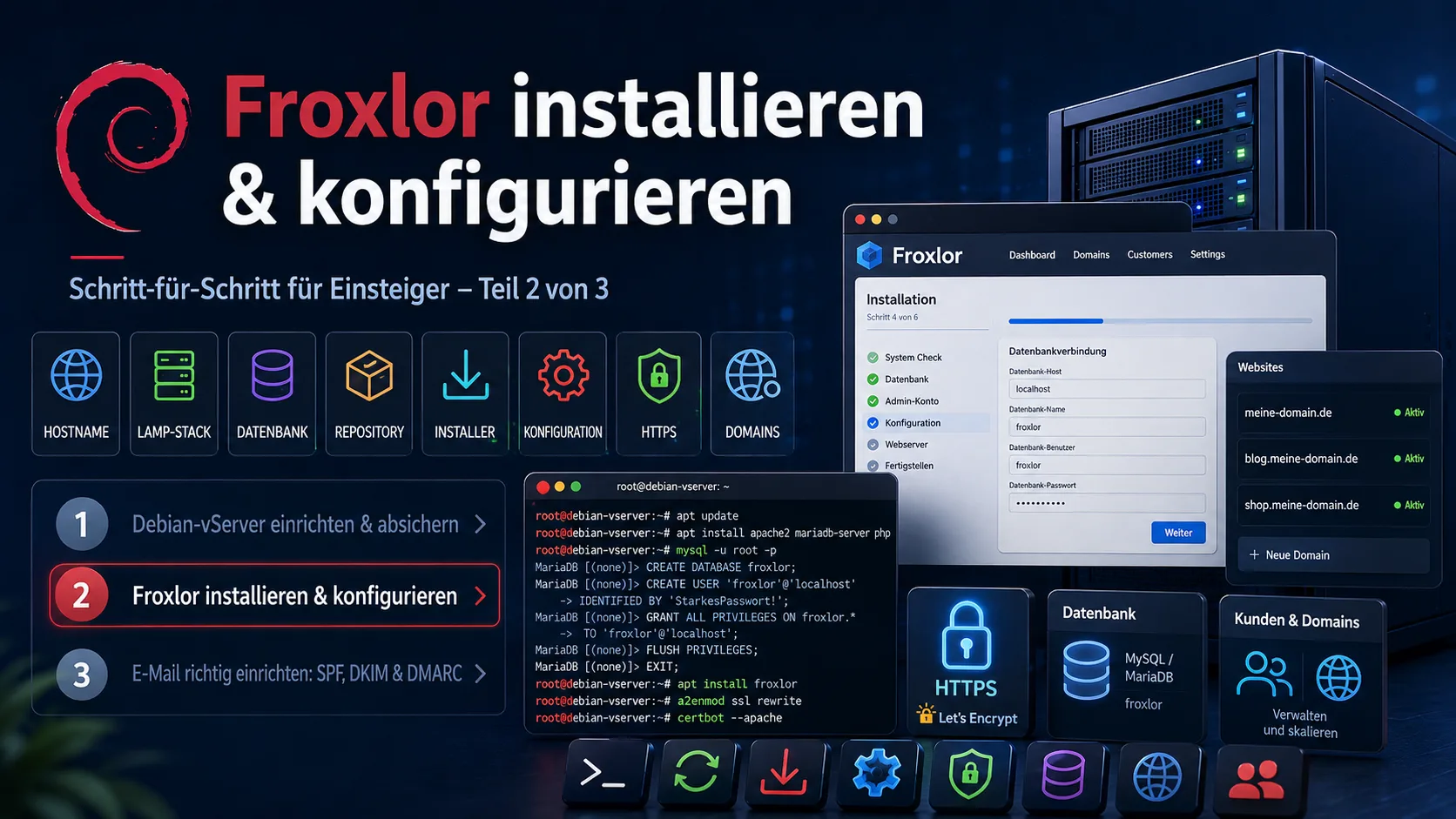
Questa è la Parte 2. Presuppone un server sicuro come quello configurato nella Parte 1. Qui installiamo Froxlor e applichiamo le configurazioni del server. L'e-mail seguirà nella Parte 3.
Indice
- Prerequisiti
- Passo 1: Preparare il server (verificare il nome host)
- Passo 2: Installare lo stack LAMP (server web, database, PHP)
- Passo 3: Creare un database per Froxlor
- Passo 4: Installare Froxlor dal repository ufficiale
- Passo 5: Eseguire l'installer web di Froxlor
- Passo 6: Applicare le configurazioni di Froxlor (la parte più importante)
- Passo 7: Attivare HTTPS con Let's Encrypt
- Passo 8: Creare il primo dominio e il primo cliente
- Problemi frequenti e relative soluzioni
- Checklist
- Come si prosegue?
- Fonti
Froxlor è un pannello di gestione server gratuito. Serve a gestire facilmente domini, siti web, certificati SSL, account e-mail e database tramite un'interfaccia web – invece di impostare tutto a mano nella console. La particolarità: Froxlor scrive i file di configurazione di server web, PHP, database e posta al posto tuo. È proprio questo „applicare le configurazioni" il cuore di questa guida.
Restiamo adatti ai principianti: ogni passo da copiare, ogni azione spiegata. Usiamo Debian 12 con Apache come server web.
Consiglio: Esegui tutti i comandi come l'utente creato nella Parte 1 con
sudo. Sostituisci i segnaposto comeserver.tuo-dominio.itePASSWORD-ROBUSTAcon i tuoi valori reali.
Prerequisiti
- Un server Debian 12 sicuro con utente sudo e firewall aperto per le porte 80/443 – esattamente il risultato della Parte 1.
- Un dominio che punta all'IP del tuo server (un record A nel DNS del tuo provider di domini). Per il pannello usiamo un sottodominio, ad es.
server.tuo-dominio.it. - Accesso SSH al server.
Passo 1: Preparare il server (verificare il nome host)
Froxlor richiede un nome completo (FQDN). Impostalo e aggiungilo al file hosts. Sostituisci server.tuo-dominio.it e SERVER-IP:
sudo hostnamectl set-hostname server.tuo-dominio.it
echo "SERVER-IP server.tuo-dominio.it server" | sudo tee -a /etc/hosts
Assicurati che il sistema sia aggiornato:
sudo apt update && sudo apt full-upgrade -yVerifica il nome completo – dovrebbe comparire server.tuo-dominio.it:
hostname -fPasso 2: Installare lo stack LAMP (server web, database, PHP)
„LAMP" sta per Linux, Apache, MariaDB e PHP – la base su cui poggiano Froxlor e i tuoi siti. Installa tutto con un comando:
sudo apt install -y apache2 mariadb-server \
  php php-fpm php-cli php-mysql php-curl php-gd php-intl php-mbstring \
  php-xml php-zip php-bcmath php-soap \
  libapache2-mod-php unzip
Metti in sicurezza il server database (imposta una password root, rispondi Y alle altre domande):
sudo mysql_secure_installationPasso 3: Creare un database per Froxlor
Froxlor memorizza le sue impostazioni in un proprio database. L'installer web del Passo 5 di solito lo crea da sé – ti servono solo le credenziali dell'utente root del database appena impostate. Puoi comunque preparare il database già ora:
sudo mysql -e "CREATE DATABASE froxlor CHARACTER SET utf8mb4 COLLATE utf8mb4_general_ci;
CREATE USER 'froxlor'@'localhost' IDENTIFIED BY 'PASSWORD-ROBUSTA';
GRANT ALL PRIVILEGES ON froxlor.* TO 'froxlor'@'localhost';
FLUSH PRIVILEGES;"
Annota froxlor (database e utente) e la tua PASSWORD-ROBUSTA – questi valori serviranno tra poco nell'installer.
Passo 4: Installare Froxlor dal repository ufficiale
Installiamo Froxlor dalla fonte pacchetti ufficiale – così ricevi gli aggiornamenti automaticamente. Prima prepara i pacchetti ausiliari e la chiave di firma:
sudo apt install -y apt-transport-https lsb-release ca-certificates curl gnupg
sudo curl -fsSL https://deb.froxlor.org/froxlor.gpg -o /etc/apt/trusted.gpg.d/froxlor.gpg
Aggiungi la fonte pacchetti e installa Froxlor:
echo "deb https://deb.froxlor.org/debian $(lsb_release -sc) main" | sudo tee /etc/apt/sources.list.d/froxlor.list
sudo apt update
sudo apt install -y froxlor
Nota: Se l'indirizzo del repository dovesse cambiare, trovi i comandi aggiornati nella documentazione di installazione ufficiale di Froxlor. In alternativa esiste l'installazione tramite archivio tarball, se non vuoi usare un repository.
Froxlor ora si trova in /var/www/froxlor. Affinché Apache serva il pannello, attiviamo il vHost di esempio incluso (o ne creiamo uno). Per partire velocemente basta:
sudo a2enmod rewrite
sudo systemctl reload apache2
Passo 5: Eseguire l'installer web di Froxlor
Ora si prosegue nel browser. Apri il pannello (prima tramite l'IP o il sottodominio):
http://server.tuo-dominio.it/froxlorLa procedura guidata di installazione ti accompagna in pochi passaggi:
- Verifica del sistema – se manca qualcosa, Froxlor lo mostra in rosso e indica il pacchetto da installare.
- Database – inserisci i dati del Passo 3 (database
froxlor, utentefroxlor, la tua password) e le credenziali dell'utente root del database. - Account amministratore – imposta un nome utente e una password robusta per il login a Froxlor.
- Conclusione – Froxlor scrive la sua configurazione e ti porta al login.
Poi accedi con il tuo account admin. Ora vedi la dashboard di Froxlor.
Passo 6: Applicare le configurazioni di Froxlor (la parte più importante)
Froxlor ora sa come devono essere configurati i tuoi siti e servizi – ma deve ancora scrivere questa configurazione sul server. Ciò avviene in due punti.
6.1 Scegliere i servizi. Nel menu di Froxlor sotto Sistema → Impostazioni scegli quale software usi: come server web Apache 2.4, più PHP-FPM (per un'esecuzione PHP veloce e separata) e, in opzione, i servizi e-mail (Postfix/Dovecot, maggiori dettagli nella Parte 3). Attiva almeno „Apache" e „PHP-FPM" e salva.
6.2 Recepire i comandi di configurazione. Nel menu Sistema → Configurazione Froxlor ti mostra – adattati alla tua distribuzione e ai servizi scelti – i comandi e i frammenti di configurazione esatti da eseguire una volta sul server (ad es. attivare moduli Apache, configurare pool PHP-FPM). Esegui questo elenco dall'alto in basso e copia ogni comando nella tua sessione SSH. La documentazione ufficiale descrive questo passo in dettaglio in Froxlor – Configuration.
6.3 Configurare il cron di Froxlor. Affinché Froxlor scriva d'ora in poi le configurazioni automaticamente (quando ad es. crei un nuovo dominio) e rinnovi i certificati SSL, configuriamo il suo servizio in background. Esegui il cron una volta manualmente per testare (-f forza la riscrittura delle config, -d mostra un debug dettagliato):
sudo -u www-data php /var/www/froxlor/bin/froxlor-cli froxlor:cron -f -dAffinché venga eseguito regolarmente, attiva il timer systemd incluso (o aggiungi un cronjob). Con timer:
sudo systemctl enable --now froxlor.timer 2>/dev/null || \
( echo "* * * * * www-data /usr/bin/php /var/www/froxlor/bin/froxlor-cli froxlor:cron" | sudo tee /etc/cron.d/froxlor )
D'ora in poi Froxlor applica da solo le tue modifiche dal pannello sul server. Il percorso esatto e i comandi cron aggiornati sono nella documentazione di Froxlor sul cronjob.
Passo 7: Attivare HTTPS con Let's Encrypt
Il tuo pannello e i tuoi siti devono essere raggiungibili in modo cifrato (via HTTPS). Froxlor include a questo scopo un collegamento a Let's Encrypt. Attivalo sotto Sistema → Impostazioni → SSL/Let's Encrypt: inserisci un'e-mail di contatto e attiva „Attiva Let's Encrypt".
Poi, per ogni dominio in Froxlor, puoi spuntare „Let's Encrypt" – il certificato viene creato automaticamente e rinnovato dal cron del Passo 6. Approfondimenti su Let's Encrypt presso Let's Encrypt e sullo strumento standard presso Certbot.
Passo 8: Creare il primo dominio e il primo cliente
Infine creiamo un sito. In Froxlor si fa così:
- Creare un cliente: menu Clienti → Nuovo. Anche se gestisci solo te stesso, serve un „cliente" come proprietario dei domini.
- Aggiungere un dominio: menu Domini → Nuovo, inserisci il dominio (ad es.
tuo-dominio.it), assegnalo al cliente, scegli la versione PHP e – se vuoi – attiva „Let's Encrypt" e „reindirizzamento a HTTPS". - Attendi un attimo che il cron di Froxlor (Passo 6) venga eseguito – allora il dominio è online.
Poi metti i file del tuo sito nella cartella del cliente (Froxlor mostra il percorso). Così il tuo server diventa un sistema di hosting completo, gestibile dall'interfaccia.
Problemi frequenti e relative soluzioni
Froxlor è potente, ma a volte fa i capricci. Ecco le insidie più frequenti nella pratica – ognuna con comandi da copiare. Esegui tutti i comandi come utente sudo via SSH. (Il percorso di Froxlor con l'installazione da repository è /var/www/froxlor; in alcune configurazioni /var/www/html/froxlor – adatta se necessario.)
Froxlor non applica le modifiche (il cron non gira)
Se nuovi domini, vHost o impostazioni non arrivano sul server, quasi sempre è il cron. Eseguilo manualmente e forza la riscrittura di tutte le configurazioni (-f) con debug (-d):
sudo -u www-data php /var/www/froxlor/bin/froxlor-cli froxlor:cron -f -dRigenerare solo le configurazioni di server web/servizi (task 1):
sudo -u www-data php /var/www/froxlor/bin/froxlor-cli froxlor:cron -r 1 -f -dSe l'esecuzione automatica sparisce del tutto, fai riscrivere il file cron a Froxlor (task 99) e verifica timer/cronjob:
sudo -u www-data php /var/www/froxlor/bin/froxlor-cli froxlor:cron -r 99
systemctl status froxlor.timer
cat /etc/cron.d/froxlor
Froxlor più vecchio (v0.10): lì il comando si chiama
php -q /var/www/froxlor/scripts/froxlor_master_cronjob.php --force --debug. Tutte le opzioni CLI sono nella documentazione CLI ufficiale.
Let's Encrypt fa i capricci: nessun certificato o rinnovo fallito
Escludi prima le cause più frequenti: php-curl deve essere installato, la porta 80 deve essere aperta (Let's Encrypt verifica tramite essa), il record A del dominio deve puntare al server, e non si deve usare wildcard/alias.
sudo apt install -y php-curl
sudo ufw allow 80/tcp
Avvia la generazione del certificato con debug – vedrai il messaggio di errore esatto:
sudo -u www-data php /var/www/froxlor/bin/froxlor-cli froxlor:cron -dSe sono cambiati dei percorsi (DocumentRoot/cartella ACME), ripara la configurazione di acme.sh:
sudo -u www-data php /var/www/froxlor/bin/froxlor-cli froxlor:validate-acme-webroot -ASe il certificato proprio non vuole rinnovarsi, forza il rinnovo direttamente tramite acme.sh (sostituisci il dominio; per i certificati ECDSA aggiungi --ecc):
sudo bash /root/.acme.sh/acme.sh --renew -d tuo-dominio.it --forceFroxlor più vecchio (v0.10): lì l'esecuzione Let's Encrypt è separata:
php -q /var/www/froxlor/scripts/froxlor_master_cronjob.php --letsencrypt --debug.
Errore 500 (Internal Server Error) subito dopo aver creato un dominio
Nella maggior parte dei casi PHP-FPM non è ancora attivo o la configurazione non è stata scritta. Rigenera le config e riavvia i servizi:
sudo -u www-data php /var/www/froxlor/bin/froxlor-cli froxlor:cron -r 1 -f
sudo systemctl restart php8.3-fpm apache2
Bloccato fuori dal pannello Froxlor (troppi tentativi falliti)
Froxlor blocca gli account dopo più tentativi falliti. Sbloccare l'admin:
sudo -u www-data php /var/www/froxlor/bin/froxlor-cli froxlor:user -u adminPannello o sito web non raggiungibile
Verifica prima il firewall, poi Apache:
sudo ufw allow 80,443/tcp
sudo systemctl status apache2
sudo tail -n 50 /var/log/apache2/error.log
SSL non funziona: manca la porta 443
Affinché Froxlor possa scrivere vHost HTTPS, sotto Risorse → IPs & Ports deve esistere una voce con la porta 443 e l'opzione SSL attivata. Creala, poi esegui il cron con -f (vedi sopra).
Checklist
- [ ] Nome host/FQDN impostato,
hostname -fcorretto - [ ] Stack LAMP installato, database messo in sicurezza
- [ ] Froxlor installato da repository, installer web completato
- [ ] Servizi (Apache, PHP-FPM) scelti e configurazione applicata
- [ ] Cron di Froxlor in esecuzione (timer/cronjob attivo)
- [ ] HTTPS/Let's Encrypt attivato
- [ ] Primo cliente + primo dominio creati e raggiungibili
Come si prosegue?
Il tuo server ora può ospitare siti web. Nell'ultima parte facciamo in modo che funzioni anche l'invio di e-mail – e in modo che i tuoi messaggi non finiscano nello spam. A tal fine configuriamo SPF, DKIM e DMARC:
👉 Parte 3: Configurare bene l'e-mail: SPF, DKIM & DMARC
Il punto di partenza – il server sicuro – è descritto nella Parte 1: Configurare & mettere in sicurezza un vServer Debian.
Hai bisogno di un plugin individuale, di un'integrazione o di una soluzione web su misura? PepperTools la sviluppa per te – contattaci tramite il modulo.
Fonti
- Froxlor – sito ufficiale
- Documentazione Froxlor
- Froxlor – script console (CLI)
- Forum Froxlor (supporto & risoluzione problemi)
- idroot: installare Froxlor su Debian 12
- ComputingForGeeks: Froxlor su Debian
- Let's Encrypt · Certbot Chi gestisce da sé la base tecnica trova guide su fatturazione e contabilità su office1.cloud.
Aggiornato a giugno 2026. Comandi, percorsi e indirizzi dei repository possono cambiare con le nuove versioni – fa fede la documentazione ufficiale di Froxlor.
Gestire le fatture piu facilmente
Easy Invoice unisce preventivi, fatture e gestione clienti nel cloud.
Prova Easy InvoiceContinua a leggere
 Tecnologia e server
WordPress è ancora attuale nel 2026? E dovete davvero sceglierlo?
Vi hanno detto che dovete usare WordPress? Non è obbligatorio. Questo articolo spiega senza tecnicismi che cosa c'è dietro i continui allarmi di sicurezza, quanto costa davvero la manutenzione e a chi conviene una soluzione più semplice.
 Tecnologia e server
Configurare bene l'e-mail: SPF, DKIM e DMARC per principianti (Parte 3 di 3)
Parte 3 della serie „Il tuo server – da 0 a sicuro": configurare SPF, DKIM e DMARC affinché le tue e-mail vengano recapitate in sicurezza e non finiscano nello spam. Con record DNS da copiare, OpenDKIM sul tuo server e strumenti di test gratuiti.
 Tecnologia e server
Configurare e mettere in sicurezza un vServer Debian: guida passo passo per principianti (Parte 1 di 3)
Parte 1 della serie „Il tuo server – da 0 a sicuro": hai noleggiato un vServer – e adesso? Questa guida per principianti porta il tuo server Debian 12 a una base sicura: aggiornamento del sistema, utente sudo, SSH con chiave, firewall, Fail2ban e aggiornamenti di sicurezza automatici. Ogni passo da copiare.