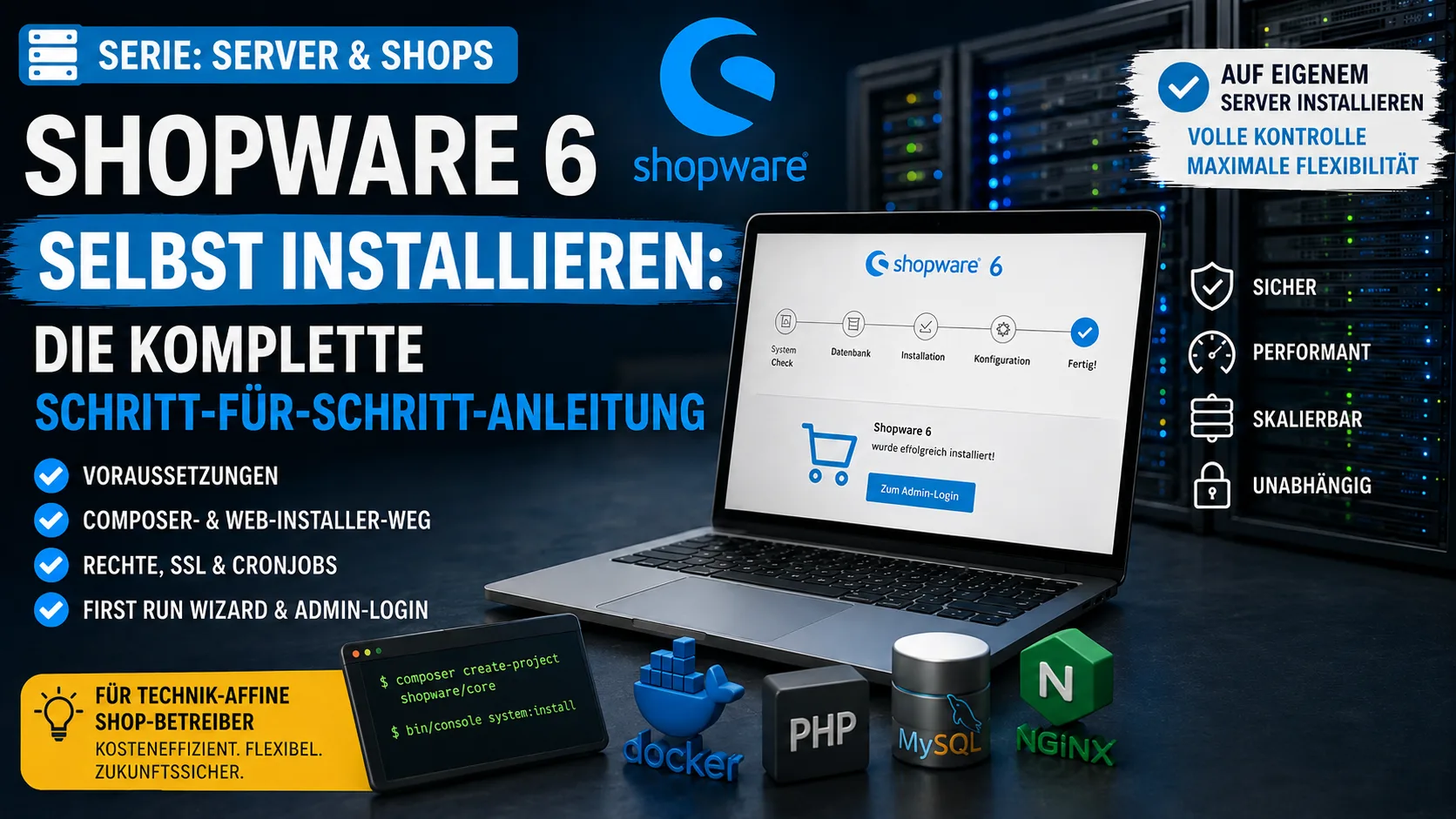
Shopware 6 selbst installieren: Die komplette Schritt-für-Schritt-Anleitung (Serie: Server & Shops)
Sie wollen einen Shopware-6-Shop betreiben und überlegen, ihn selbst auf einem eigenen Server zu installieren? Diese Anleitung führt Sie von der Server-Auswahl bis zum ersten eingerichteten Admin-Bereich.
Sie ist Teil unserer Serie „Server & Shops". Die generelle Server-Grundeinrichtung (Server bestellen, per SSH verbinden, Benutzer & Grundsicherung) behandeln wir in einem eigenen Beitrag und verweisen hier nur kurz darauf — damit dieser Artikel beim eigentlichen Thema bleibt: der Shopware-Installation. Geplante Folgebeiträge der Serie finden Sie am Ende.
Inhalt
- Mieten oder selbst hosten? Die drei Modelle
- Voraussetzungen A: Server & Betriebssystem
- Voraussetzungen B: Software-Stack
- Welcher Installationsweg passt?
- Weg 1: Composer (empfohlen)
- Weg 2: Web-Installer
- Weg 3: Docker
- Shopware-Account verknüpfen
- Erster Login & First Run Wizard
- Hintergrundprozesse einrichten
- Domain & SSL
- Häufige Fehler und ihre Lösung
- Backups, Updates, Performance
- Häufige Fragen (FAQ)
- Plugins & individuelle Erweiterungen
- Häufige Stolperfallen
- Go-live-Checkliste
Mieten oder selbst hosten? Die drei Modelle im Vergleich
Bevor Sie loslegen, sollten Sie wissen, welche drei grundsätzlich verschiedenen Wege es gibt — und wer was verwaltet:
| Modell | Wer verwaltet den Server? | Wer verwaltet Shopware? | Für wen | Kosten (grob) |
|---|---|---|---|---|
| 1. Shopware Cloud (SaaS) | Shopware | Shopware | größere Unternehmen | ab ~600 €/Monat |
| 2. Managed Shopware Hosting | der Hoster | Sie selbst | kleine–mittlere Shops, wenig Technik-Aufwand | ~20–80 €/Monat |
| 3. Eigener Server (unmanaged) | Sie selbst | Sie selbst | technikaffin, maximale Kontrolle & geringste Kosten | ab ~5 €/Monat (vServer) + Eigenleistung |
Kurz erklärt:
- Shopware Cloud ist die Komplett-Miete: Shopware kümmert sich um alles, Sie klicken nur noch Ihren Shop zusammen. Bequem, aber teuer — und erst für größere Händler ab mehreren Mio. € Umsatz wirtschaftlich. Für kleine Shops in der Regel überdimensioniert.
- Managed Shopware Hosting ist der beliebte Mittelweg: Sie nutzen die kostenlose Community Edition, der Hoster stellt einen fertig eingerichteten, gewarteten Server bereit (Betriebssystem-Updates, Sicherheit, Backups). Sie müssen sich nicht um Linux kümmern.
- Eigener, unmanaged Server bedeutet: Sie mieten „nur" einen vServer oder Dedicated Server und richten alles selbst ein. Maximale Kontrolle, niedrigste laufende Kosten, aber Sie tragen die Verantwortung für Wartung und Sicherheit. Genau dieser Weg ist Thema dieser Anleitung.
Realistische Miet-Angebote (Modell 2: Managed/Shop-Hosting)
Wenn Sie nicht selbst administrieren wollen, sind das gängige Anbieter mit Direktlink zum jeweiligen Angebot — Preise geprüft im Juni 2026 (Einstiegstarif):
| Anbieter | Tarif | Preis (Stand 06/2026) | Direkt zum Angebot |
|---|---|---|---|
| dogado | Shopware M 2.0 | 29,99 €/Monat (inkl. MwSt.) | zum Tarif |
| mittwald | vServer (für Shopware, B2B) | ab 21 €/Monat zzgl. USt. | zum Tarif |
| Timme Hosting | Shop-Hosting | 29,– €/Monat zzgl. MwSt. | zum Tarif |
| webgo | Shop-Hosting „Profi" (vServer mit Froxlor) | 75,95 €/Monat | zum Tarif |
Für größere Shops mit viel Traffic bietet maxcluster leistungsstarkes Managed Hosting — Preis individuell über den Konfigurator; Timme Hosting hat dafür Managed vServer ab ca. 66 €/Monat. Achtung: Manche Preise verstehen sich netto (zzgl. MwSt.). Tarife ändern sich häufig — der Direktlink führt jeweils zum aktuellen Angebot.
Hinweis: Die Shopware Community Edition ist kostenlos. Ab März 2026 gilt für sie eine Obergrenze von 1 Mio. € GMV pro Jahr — für nahezu alle Selbst-Hosting-Projekte mehr als ausreichend. Genau sie installieren wir im Folgenden.
Voraussetzungen Teil A: Server & Betriebssystem
Für den produktiven Betrieb brauchen Sie einen Server mit Root-Zugriff (SSH) — also einen vServer (VPS) oder einen Dedicated Server. Klassisches Shared-Webhosting reicht für die Selbstinstallation meist nicht, weil dort Konsole, eigene PHP-Einstellungen und Dienste wie Redis fehlen.
- vServer/VPS: für die meisten kleinen und mittleren Shops die richtige Wahl. Gutes Preis-Leistungs-Verhältnis.
- Dedicated Server: eigene Hardware, sinnvoll erst bei hohem Traffic oder sehr großen Sortimenten.
Passende vServer für die Selbstinstallation gibt es z. B. bei IONOS, Hetzner oder webtropia — schon ab wenigen Euro pro Monat.
Betriebssystem — wird oft übersehen, ist aber entscheidend: Shopware läuft auf Linux. Wählen Sie bei der Bestellung eine gängige, langfristig gepflegte Distribution:
- Ubuntu Server LTS (24.04 oder 22.04) — am weitesten verbreitet, riesige Community, ideal für Einsteiger.
- Debian (12) — sehr stabil, schlank.
Windows-Server sind für Shopware unüblich und werden hier nicht behandelt. Bestellen Sie also direkt mit Ubuntu LTS oder Debian.
Konkrete Hardware-Richtwerte:
| Einstieg (kleiner Shop) | Wachstum (mittel–groß) | |
|---|---|---|
| CPU | 2 vCPU | 4+ vCPU |
| RAM | 4 GB (Minimum) | 8–16 GB |
| Speicher | SSD (Pflicht) | NVMe-SSD |
| Betriebssystem | Ubuntu LTS / Debian | Ubuntu LTS / Debian |
Faustregel: RAM ist bei Shopware der häufigste Engpass — vor allem beim Theme-Kompilieren und Indexieren. Planen Sie eher 8 GB ein, wenn Sie zusätzlich Elasticsearch nutzen. Eine klassische HDD ist zu langsam, SSD ist Pflicht.
Hinweis: Wie Sie einen Server bestellen, sich per SSH verbinden, einen sudo-Benutzer anlegen und die Grundsicherung (Firewall, Updates) einrichten, zeigen wir ausführlich im Serien-Beitrag „Server einrichten" (folgt). Hier setzen wir voraus, dass Sie sich per SSH auf Ihrem Server einloggen können:
ssh benutzer@server-ip.
Voraussetzungen Teil B: Software-Stack
Am Ende müssen diese Komponenten in den richtigen Versionen bereitstehen:
| Komponente | Version | Hinweis |
|---|---|---|
| PHP | 8.2, 8.3 oder 8.4 | 8.3 empfohlen; 8.4 ab Shopware 6.7 |
| MySQL oder MariaDB | MySQL 8.0 / MariaDB 10.11 | MySQL 8.0.20 und 8.0.21 vermeiden (bekannte Probleme) |
| Webserver | Apache (oder Nginx) | Document-Root muss auf den Ordner public/ zeigen |
| Composer | 2.2 oder neuer | für den empfohlenen Installationsweg |
| Node.js | 20 (LTS) | für den Asset-Build (Pflicht) |
| Redis | 7.0+ | optional, für Performance empfohlen |
Benötigte PHP-Erweiterungen: ctype, curl, dom, fileinfo, gd, iconv, intl, json, libxml, mbstring, openssl, pcre, pdo, pdo_mysql, phar, simplexml, xml, zip, zlib
Stack installieren (Ubuntu/Debian)
Diese Befehle installieren nur die Software-Pakete. Projektablage, Datenbank, vHost und Dateirechte richten Sie in den folgenden Schritten ein (oder bequem per Panel wie Froxlor).
Webserver, PHP und Datenbank installieren Sie mit:
sudo apt update
sudo apt install -y apache2 mariadb-server \
  php php-cli php-mysql php-curl php-gd php-intl php-mbstring \
  php-xml php-zip php-bcmath php-fileinfo \
  unzip git
Prüfen Sie danach die PHP-Version (php -v, sollte 8.2–8.4 sein) und die Erweiterungen (php -m).
PHP anpassen: Setzen Sie in der php.ini (unter Apache meist /etc/php/8.3/apache2/php.ini) sinnvolle Werte und starten Sie Apache neu:
memory_limit = 512M        ; für Theme-Kompilierung 1024M
upload_max_filesize = 32M
post_max_size = 32M
sudo systemctl restart apache2Composer (Version 2.2+) von getcomposer.org:
php -r "copy('https://getcomposer.org/installer', 'composer-setup.php');"
php composer-setup.php
sudo mv composer.phar /usr/local/bin/composer
composer -V
Node.js 20 über das NodeSource-Repository:
curl -fsSL https://deb.nodesource.com/setup_20.x | sudo -E bash -
sudo apt install -y nodejs
node -v
Datenbank anlegen
Datenbank absichern und eine Datenbank samt Benutzer anlegen:
sudo mysql_secure_installation
sudo mysql -e "CREATE DATABASE shopware CHARACTER SET utf8mb4 COLLATE utf8mb4_unicode_ci;
CREATE USER 'shopware'@'localhost' IDENTIFIED BY 'STARKES_PASSWORT';
GRANT ALL PRIVILEGES ON shopware.* TO 'shopware'@'localhost';
FLUSH PRIVILEGES;"
Apache & Document-Root vorbereiten
Shopware nutzt „pretty URLs", dafür muss mod_rewrite aktiv sein:
sudo a2enmod rewrite
sudo systemctl restart apache2
Wichtige Feinheit zum Document-Root:
- Beim Composer-Weg zeigt der vHost dauerhaft auf den Unterordner
public/Ihres Projekts. - Beim Web-Installer zeigen Sie zunächst auf das Verzeichnis, in dem die Installer-Datei liegt, damit Sie sie im Browser erreichen.
Beispiel-vHost für den Composer-Weg (/etc/apache2/sites-available/shopware.conf):
<VirtualHost *:80>
    ServerName ihre-domain.de
    DocumentRoot /var/www/shopware-shop/public
    <Directory /var/www/shopware-shop/public>
        AllowOverride All
        Require all granted
    </Directory>
</VirtualHost>
Aktivieren mit sudo a2ensite shopware && sudo systemctl reload apache2.
Datei- und Ordnerrechte richtig setzen (chmod/chown)
Eine der häufigsten Fehlerquellen. Faustregel: Ordner 755, Dateien 644, niemals 777. Eigentümer ist der Webserver-Benutzer (unter Ubuntu/Debian www-data). Projektpfad: /var/www/shopware-shop. Nach der Installation setzen Sie:
# Eigentümer auf den Webserver-Benutzer
sudo chown -R www-data:www-data /var/www/shopware-shop

# Grundrechte: Ordner 755, Dateien 644 (niemals 777!)
sudo find /var/www/shopware-shop -type d -exec chmod 755 {} \;
sudo find /var/www/shopware-shop -type f -exec chmod 644 {} \;

# Schreibrechte nur für die Verzeichnisse, in die Shopware schreibt
sudo chmod -R 775 \
  /var/www/shopware-shop/var \
  /var/www/shopware-shop/public \
  /var/www/shopware-shop/files \
  /var/www/shopware-shop/custom/plugins \
  /var/www/shopware-shop/config/jwt
Schreibrechte braucht der Webserver vor allem für var/ (Cache, Logs), public/ (Medien, generierte Assets), files/, custom/plugins/ (Plugin-Installation über die Oberfläche) und config/jwt/ (Login-Schlüssel).
Tipp gegen Rechte-Chaos: Führen Sie Konsolenbefehle (bin/console …) als Webserver-Benutzer aus, z. B. sudo -u www-data php bin/console cache:clear. Sonst gehören die Cache-Dateien Ihrem Login-Benutzer und der Webserver kann sie nicht lesen — die typische Ursache für „Permission denied"-Fehler.
Lieber ein Admin-Panel? Wer vHosts, SSL und Datenbanken nicht von Hand verwalten möchte, nutzt ein kostenloses Server-Panel wie Froxlor (docs.froxlor.org). Die Einrichtung von Froxlor zeigen wir in einem eigenen Serien-Beitrag (folgt). Nginx statt Apache? Funktioniert ebenso — root analog auf public/ zeigen und PHP über PHP-FPM einbinden.
Welcher Installationsweg passt zu Ihnen?
Wir beschreiben unten alle drei praxisrelevanten Wege in eigenen Kapiteln:
| Weg | Für wen | Aufwand | Updates |
|---|---|---|---|
| Composer (Production-Template) | Produktivshops, empfohlen | SSH/Konsole | sauber & reproduzierbar |
| Web-Installer | Einsteiger, Shared Hosting | Browser-Assistent | manuell, weniger flexibel |
| Docker | lokales Testen/Entwicklung | Docker-Kenntnisse | nur für Dev gedacht |
Bevor Sie starten · Dauer ca. 45–60 Min · Schwierigkeit: mittel · Sie brauchen: einen Linux-Server mit Root/SSH, eine auf den Server zeigende Domain, den fertig installierten Stack (oben) und eine angelegte Datenbank.
Weg 1: Installation per Composer (empfohlen für Produktivshops)
Der von Shopware empfohlene Standard für Live-Shops: sauber, reproduzierbar, gut aktualisierbar.
Schritt 1 — Mit dem Server verbinden
ssh benutzer@server-ip(Details zur Server- und SSH-Einrichtung im Serien-Beitrag „Server einrichten".)
Schritt 2 — Voraussetzungen prüfen
php -v && composer -V && node -v
php -m   # sind alle Erweiterungen vorhanden?
Schritt 3 — Projekt anlegen (im Web-Verzeichnis, passend zum vHost):
cd /var/www
composer create-project shopware/production shopware-shop
cd shopware-shop
Tipp: Für reproduzierbare Installationen die Version festnageln, z. B. composer create-project shopware/production:6.6.10.0 shopware-shop.
Schritt 4 — Umgebung konfigurieren — .env anlegen und mit einem Editor (z. B. nano .env) Datenbank und Shop-Adresse eintragen:
cp .env.example .env
nano .env
# wichtige Werte:
#   DATABASE_URL="mysql://shopware:STARKES_PASSWORT@127.0.0.1:3306/shopware"
#   APP_URL="https://ihre-domain.de"
#   APP_ENV=prod        # für den Live-Betrieb (nicht "dev")
#   APP_DEBUG=0         # Debug im Live-Betrieb aus
Schritt 5 — Shopware installieren
./bin/console system:install --create-database --basic-setupDas legt die Datenbankstruktur an und richtet einen ersten Administrator ein (Standard: Benutzer admin, Passwort shopware — sofort nach dem ersten Login ändern). Anschließend die Sicherheits-Schlüssel erzeugen, falls noch nicht vorhanden:
./bin/console system:generate-jwt-secret
./bin/console system:generate-app-secret
Schritt 6 — Assets bauen (Storefront + Administration). Aktueller Befehl:
composer run build:jsÄltere Anleitungen nutzen das gleichwertige Shell-Skript ./bin/build-js.sh (bzw. gezielt ./bin/build-storefront.sh / ./bin/build-administration.sh). Wichtig: Dafür muss Node.js 20 installiert sein.
Schritt 7 — Dateirechte setzen wie im Abschnitt „Datei- und Ordnerrechte" beschrieben.
Schritt 8 — Webserver auf public/ zeigen lassen (vHost oben) und im Browser https://ihre-domain.de/admin aufrufen.
Weiter geht es unten bei „Shopware-Account verknüpfen" und „Erster Login & First Run Wizard".
Weg 2: Installation per Web-Installer (der schnelle Einstieg)
Ohne Konsole, direkt im Browser — ideal für Shared Hosting oder wenn Sie es unkompliziert mögen.
Wo bekomme ich alles? Startseite ist www.shopware.com. Den Installer laden Sie auf der offiziellen Download-Seite: shopware.com/de/download — Sie erhalten die Datei shopware-installer.phar.php. (Für Download und Store brauchen Sie einen kostenlosen Shopware-Account, siehe unten.)
shopware-installer.phar.phpherunterladen.- Datei per FTP/Datei-Manager in das Web-Root laden (das Verzeichnis, das Ihre Domain ausliefert).
https://ihre-domain.de/shopware-installer.phar.phpim Browser aufrufen.- Dem Assistenten folgen:
- Sprache wählen
- Systemvoraussetzungen prüfen (der Installer zeigt grün/rot an, ob PHP-Version und Erweiterungen passen)
- AGB bestätigen
- Datenbank konfigurieren (Server, Benutzer, Passwort; neue oder leere bestehende Datenbank)
- Installation starten und abwarten (je nach Server 5–15 Minuten)
- Grundkonfiguration: Shopname, Shop-E-Mail, Standardsprache, Standardwährung, Standardland sowie das Administrator-Konto
- Nach Abschluss werden Sie automatisch in den Admin-Bereich eingeloggt.
- Sicherheits-Pflicht: Die Installer-Datei anschließend wieder löschen.
Der Web-Installer ist bequem, bei Updates aber weniger flexibel als Composer. Wer langfristig sauber aktualisieren will, fährt mit Weg 1 besser.
Weg 3: Docker (zum Testen und Entwickeln)
Zum Ausprobieren auf dem eigenen Rechner bringt das offizielle Shopware-Dev-Image PHP, Composer, Node.js und einen Webserver mit:
docker run --rm -it \
  -v $PWD:/var/www/html \
  ghcr.io/shopware/docker-dev:php8.3-node24-caddy \
  new-shopware-setup 6.6.10.0

cd new-shopware-setup
docker compose up -d
# Storefront: http://localhost:8000
# Admin:      http://localhost:8000/admin
Wichtig: Dieses Dev-Image ist nicht für den Live-Betrieb optimiert. Für einen echten Shop nehmen Sie Weg 1.
Shopware-Account anlegen & Shop verknüpfen
Egal über welchen Weg Sie installiert haben — für Updates und den Plugin-Store brauchen Sie einen kostenlosen Shopware-Account und müssen Ihren Shop dort registrieren:
- Account anlegen/einloggen unter account.shopware.com.
- Zu Händler → Shops → „Community Edition Shop registrieren".
- Shop-Domain (Ihre Shop-URL), Shopware-Version und Nutzungsart (Produktiv-/Testumgebung) eintragen.
- Die Verknüpfung im Shop hinterlegen: im Ersteinrichtungs-Assistenten (First Run Wizard) oder später unter Einstellungen → System → Shopware-Account mit den Account-Daten anmelden.
Erst danach haben Sie Zugriff auf Store, Erweiterungen und Updates. Details: offizielle Doku zum Shopware Account.
Erster Login & First Run Wizard
Beim ersten Aufruf von https://ihre-domain.de/admin melden Sie sich an (beim Composer-Weg mit admin / shopware — bitte sofort ändern). Danach führt Sie der Ersteinrichtungs-Assistent (First Run Wizard) durch die Grundeinrichtung. Diese Punkte fragt er ab:
- Region & Grundeinstellungen: Standardsprache und Standardwährung. Hinweis: Standardsprache und -währung legen Sie hier fest — sie lassen sich später nicht mehr ändern, also bewusst wählen.
- Standardwerte: Standardland und weitere verfügbare Währungen (jeweils mit Umrechnungsfaktor).
- Shop-E-Mail-Adresse: die globale Absenderadresse für alle E-Mails.
- Mailer/SMTP: Versandweg für E-Mails einrichten.
- Shopware-Account: den oben angelegten Account verbinden (für Store & Updates).
- Erweiterungs-Empfehlungen & Import: optionale Empfehlungen, die Sie überspringen können.
Danach steht Ihr Shop grundsätzlich. Den ersten Verkaufskanal (Sales Channel), ein Theme und Zahlungs-/Versandarten richten Sie anschließend im Admin ein.
Häufige Stolperfalle — Verkaufskanal-Domain: Prüfen Sie unter Verkaufskanäle → Storefront → Domains, dass dort genau Ihre Shop-Domain hinterlegt ist. Stimmt sie nicht mit der aufgerufenen URL überein, zeigt die Storefront einen Fehler oder gar nichts an — ein typischer „Warum läuft der Shop nicht?"-Moment direkt nach der Installation.
Hintergrundprozesse einrichten (Pflicht für Live-Shops)
Damit Aufgaben wie E-Mail-Versand, Cache-Aktualisierung und geplante Jobs zuverlässig laufen, sollte Shopware die Nachrichten-Queue und die geplanten Aufgaben im Hintergrund verarbeiten — nicht über den langsamen „Admin-Worker" im Browser. Für einen produktiven Shop:
- Den Admin-Worker deaktivieren (in
config/packages/shopware.yaml,admin_worker: enable_admin_worker: false) und Cache leeren:
sudo -u www-data php bin/console cache:clear- Die Verarbeitung per Cron (oder robuster per systemd-Dienst) starten. Minimal als Cronjobs:
   * * * * * cd /var/www/shopware-shop && php bin/console scheduled-task:run --time-limit=60 >/dev/null 2>&1
   * * * * * cd /var/www/shopware-shop && php bin/console messenger:consume --time-limit=60 --memory-limit=512M >/dev/null 2>&1
Für den Dauerbetrieb empfiehlt Shopware systemd-Dienste statt Cron — eine Schritt-für-Schritt-Einrichtung nehmen wir in einen späteren Serien-Beitrag auf. Hintergründe in der offiziellen Doku zum Message Queue.
Domain & SSL: HTTPS nicht vergessen
Ein Live-Shop gehört zwingend hinter HTTPS. Am einfachsten mit einem kostenlosen Let's-Encrypt-Zertifikat über Certbot (certbot.eff.org) — oder per Klick, falls Sie ein Panel wie Froxlor nutzen. Danach in der .env die APP_URL auf https:// umstellen und HTTP auf HTTPS weiterleiten.
Häufige Fehler und ihre Lösung
| Fehlermeldung | Ursache | Lösung |
|---|---|---|
| „Allowed memory size exhausted" | PHP-memory_limit zu niedrig | in php.ini auf 512M (Theme-Build 1024M) setzen |
| „Class not found" / Erweiterung fehlt | PHP-Extension fehlt | php -m prüfen, per apt install php-<ext> nachinstallieren |
| „SQLSTATE … connection refused" | DB läuft nicht / falsche Zugangsdaten | DATABASE_URL in .env prüfen, mit mysql -u user -p testen |
„Permission denied" auf var/cache | Webserver darf nicht schreiben | chmod -R 775 var/cache var/log, Eigentümer www-data |
| Weiße Seite / Admin lädt nicht | veralteter/kaputter Cache | bin/console cache:clear, ggf. var/cache löschen |
| Node-Version passt nicht / Build bricht ab | falsche Node.js-Version | nvm install 20 && nvm use 20, dann composer run build:js |
Der „90-Prozent-Trick" bei seltsamem Verhalten: zuerst bin/console cache:clear. Hilft das nicht, den Ordner var/cache manuell löschen und erneut versuchen.
Nach der Installation: Backups, Updates, Performance
Backups — Ihre Lebensversicherung
Ohne Backup ist ein selbst gehosteter Shop ein Risiko. Drei praktikable Wege, gern kombiniert:
- Backup direkt beim Hoster: Viele vServer-Anbieter liefern Backups/Snapshots mit. Bei webtropia sind in den Cloud-VPS-Tarifen z. B. kostenlose Backup-Snapshots des kompletten Servers samt Rollback enthalten (webtropia.com/vserver) — der einfachste Einstieg.
- Backup-Software auf dem Server: Mit restic (restic.net), BorgBackup (borgbackup.org) oder Duplicati (duplicati.com) sichern Sie automatisiert und verschlüsselt. Mit Panel bietet auch Plesk integrierte Backups.
- Datenbank gezielt sichern: Ergänzend ein nächtlicher
mysqldumpper Cron — so liegen die Shopdaten getrennt vom Server-Image bereit.
Wichtig: Backups regelmäßig testen — ein Backup, das sich nicht zurückspielen lässt, ist keins.
Updates
Mit dem Composer-Weg halten Sie Shopware sauber aktuell (composer update plus die offiziellen Update-Schritte). Spielen Sie Updates immer erst auf einer Kopie/Staging ein, nie direkt am Live-Shop.
Performance & Wartung
- OPcache und Redis aktivieren (Cache/Session) und nach Deployments den Cache vorwärmen.
- Bei großen Sortimenten Elasticsearch für die Suche ergänzen (mehr RAM einplanen).
Weiterführend: offizielle Shopware Performance-Tweaks und der Hosting-Partner maxcluster.
Häufige Fragen (FAQ)
Kann ich Shopware kostenlos selbst hosten? Ja. Die Shopware Community Edition ist kostenlos (ab März 2026 mit einer Obergrenze von 1 Mio. € GMV/Jahr). Es fallen nur die Kosten für Ihren Server an.
Welcher Server reicht für Shopware 6? Für einen kleinen Shop ein vServer mit 2 vCPU, 4 GB RAM und SSD. Bei mehr Artikeln/Traffic eher 4+ vCPU und 8–16 GB RAM, idealerweise NVMe-SSD.
Brauche ich Programmierkenntnisse? Zum Installieren nein — aber etwas Linux-/SSH-Grundwissen hilft beim Composer-Weg. Wer keine Konsole nutzen möchte, nimmt den Web-Installer oder Managed Hosting.
Wie lange dauert die Installation? Mit vorbereitetem Server typischerweise 45–60 Minuten. Der reine Shopware-Teil (Composer + Setup) dauert wenige Minuten; die meiste Zeit geht in Stack, vHost und SSL.
Apache oder Nginx? Beides funktioniert. Diese Anleitung nutzt Apache (einsteigerfreundlich); Nginx ist bei sehr hohem Traffic oft etwas performanter.
Composer oder Web-Installer? Web-Installer = schnellster Einstieg. Composer = der für Produktivshops empfohlene Weg, weil Updates sauberer und reproduzierbar sind.
Plugins & individuelle Erweiterungen — hier kommen wir ins Spiel
Den Funktionsumfang erweitern Sie über Plugins aus dem Shopware Store. Manchmal gibt es aber für genau Ihre Anforderung kein passendes Plugin — eine spezielle Schnittstelle, eine eigene Logik im Checkout, eine Anbindung an Ihr Warenwirtschafts- oder Buchhaltungssystem.
Genau hier hilft PepperTools: Wir entwickeln Software und schreiben individuelle Plugins für Ihren Shopware-Shop — passgenau auf Ihre Prozesse zugeschnitten. Unsere Kompetenzen reichen von Backend- und API-Entwicklung über Schnittstellen und Automatisierung bis zu Cloud-Lösungen und maßgeschneiderten Web-Anwendungen; wir sind breit genug aufgestellt, um auch anspruchsvolle Sonderwünsche umzusetzen.
Sie haben eine Idee oder einen konkreten Bedarf? Schreiben Sie uns über das Kontaktformular auf www.peppertools.de — wir erstellen Ihnen gern ein unverbindliches Angebot.
Häufige Stolperfallen — und wie Sie sie vermeiden
Diese Gotchas kosten Einsteiger erfahrungsgemäß die meiste Zeit:
- Verkaufskanal-Domain stimmt nicht. Storefront zeigt einen Fehler oder nichts. → Unter Verkaufskanäle → Storefront → Domains exakt die aufgerufene Shop-URL hinterlegen.
- Theme nicht zugewiesen oder nicht kompiliert. Shop lädt, sieht aber „nackt" aus. → Theme dem Verkaufskanal zuweisen (Verkaufskanäle → Storefront → Themes) und
bin/console theme:compileausführen. - Veralteter Cache. Nach Änderungen erscheinen alte Inhalte oder Fehler zu nicht mehr existierenden Daten. →
bin/console cache:clear(bei Bedarf zusätzlichcache:clear:http). - Falsche oder zu offene Dateirechte. Sowohl zu streng als auch
777macht Probleme. → Eigentümerwww-data, Ordner 755 / Dateien 644, gezielte Schreibrechte (siehe oben) — niemals 777. - Unvollständige PHP-Konfiguration. Fehlende Erweiterung oder zu niedrige Werte (
memory_limit,max_execution_time,upload_max_filesize) lassen die Installation abbrechen. →php -mprüfen,php.ini-Werte setzen. - HTTPS halbherzig umgestellt (Mixed Content).
APP_URLnoch aufhttp://oder Verkaufskanal-Domain ohnehttps→ gemischte Inhalte und Browser-Warnungen. → Überall aufhttps://umstellen und Cache leeren. - Suche/Anzeige unvollständig nach dem Import. Indexierung fehlgeschlagen. →
bin/console dal:refresh:indexausführen. - Plugin-Inkompatibilität. Nach Installation eines Plugins treten Fehler auf. → Plugin-Version zur Shopware-Version prüfen, im Zweifel das zuletzt installierte Plugin deaktivieren.
- Vorgang mitten in Installation/Update unterbrochen (FTP-Eingriff, Backup-Restore). Führt zu inkonsistentem Zustand. → Installationen/Updates nie unterbrechen, vorher ein Backup ziehen.
Go-live-Checkliste
Bevor Ihr Shop online geht, kurz durchgehen:
- [ ] Standard-Admin-Passwort (
shopware) geändert - [ ]
APP_ENV=produndAPP_DEBUG=0gesetzt - [ ] Dateirechte korrekt (
www-data, Ordner 755 / Dateien 644, Schreibrechte fürvar/,public/,files/,custom/plugins/,config/jwt/) - [ ] HTTPS/SSL aktiv und
APP_URLaufhttps:// - [ ] Verkaufskanal-Domain stimmt mit der Shop-URL überein
- [ ] Hintergrundprozesse laufen (Admin-Worker aus, Cron/systemd für
messenger:consume&scheduled-task:run) - [ ] Shopware-Account verbunden
- [ ] Backups eingerichtet und einmal testweise zurückgespielt
Fazit & die Serie „Server & Shops"
Shopware 6 selbst zu installieren ist gut machbar: passenden Linux-Server mit genügend RAM und SSD wählen, den passenden Installationsweg nehmen (für Produktivshops Composer), Shopware-Account verknüpfen, First Run Wizard durchlaufen, Hintergrundprozesse, HTTPS und Backups einrichten — fertig.
Diese Anleitung ist Teil unserer Serie „Server & Shops". Geplante Folgebeiträge, die aufeinander aufbauen:
- Server einrichten: vServer bestellen, per SSH verbinden, Benutzer & Grundsicherung, Firewall.
- Froxlor einrichten: kostenloses Server-Panel für Domains, vHosts, SSL und Datenbanken.
- Server-Pakete aktuell halten: Updates, Sicherheits-Patches und Wartung im Griff behalten.
- Weitere Shopsysteme selbst installieren.
Quellen
- Shopware – System Requirements (Entwickler-Doku)
- Shopware – Install Shopware 6 (First Steps)
- Shopware – First Run Wizard
- Shopware – Download (Web-Installer)
- Shopware – Pläne & Preise
- Shopware – Performance-Tweaks Wenn die Besucher kommen, sollte auch die Abrechnung dahinter stehen — Ratgeber und Werkzeuge dafür gibt es auf office1.cloud.
Stand: Juni 2026. Preise und Versionsangaben können sich ändern — maßgeblich sind die jeweils aktuellen Angaben der verlinkten Anbieter und der offiziellen Shopware-Dokumentation.
Rechnungen einfacher erledigen
Easy Invoice bündelt Angebote, Rechnungen und Kundenverwaltung in der Cloud.
Easy Invoice testenWeiterlesen
 Technik & Server
Ist WordPress 2026 noch zeitgemäß? Und müssen Sie es überhaupt nehmen?
Sie haben gehört, Sie müssten WordPress nehmen? Müssen Sie nicht. Dieser Beitrag erklärt ohne Fachbegriffe, was hinter den ständigen Sicherheitswarnungen steckt, was die Pflege wirklich kostet und für wen sich eine einfachere Lösung lohnt.
 Technik & Server
E-Mail richtig einrichten: SPF, DKIM und DMARC für Einsteiger (Teil 3 von 3)
Teil 3 der Serie „Eigener Server – von 0 auf sicher": SPF, DKIM und DMARC einrichten, damit Ihre E-Mails ankommen statt im Spam zu landen. Mit DNS-Einträgen, DKIM-Signierung per OpenDKIM auf dem eigenen Server, der richtigen Reihenfolge (p=none zuerst) und kostenlosen Test-Tools – alles zum Kopieren.
 Technik & Server
Froxlor installieren und konfigurieren: Schritt-für-Schritt für Einsteiger (Teil 2 von 3)
Teil 2 der Serie „Eigener Server – von 0 auf sicher": Froxlor als kostenloses Server-Panel auf Debian 12 installieren – vom LAMP-Stack über die Repository-Installation und den Web-Installer bis zum Einspielen der Konfigurationen und HTTPS per Let's Encrypt. Inkl. Subkapitel zu häufigen Problemen (Cron, Let's Encrypt) mit kopierbaren Befehlen.