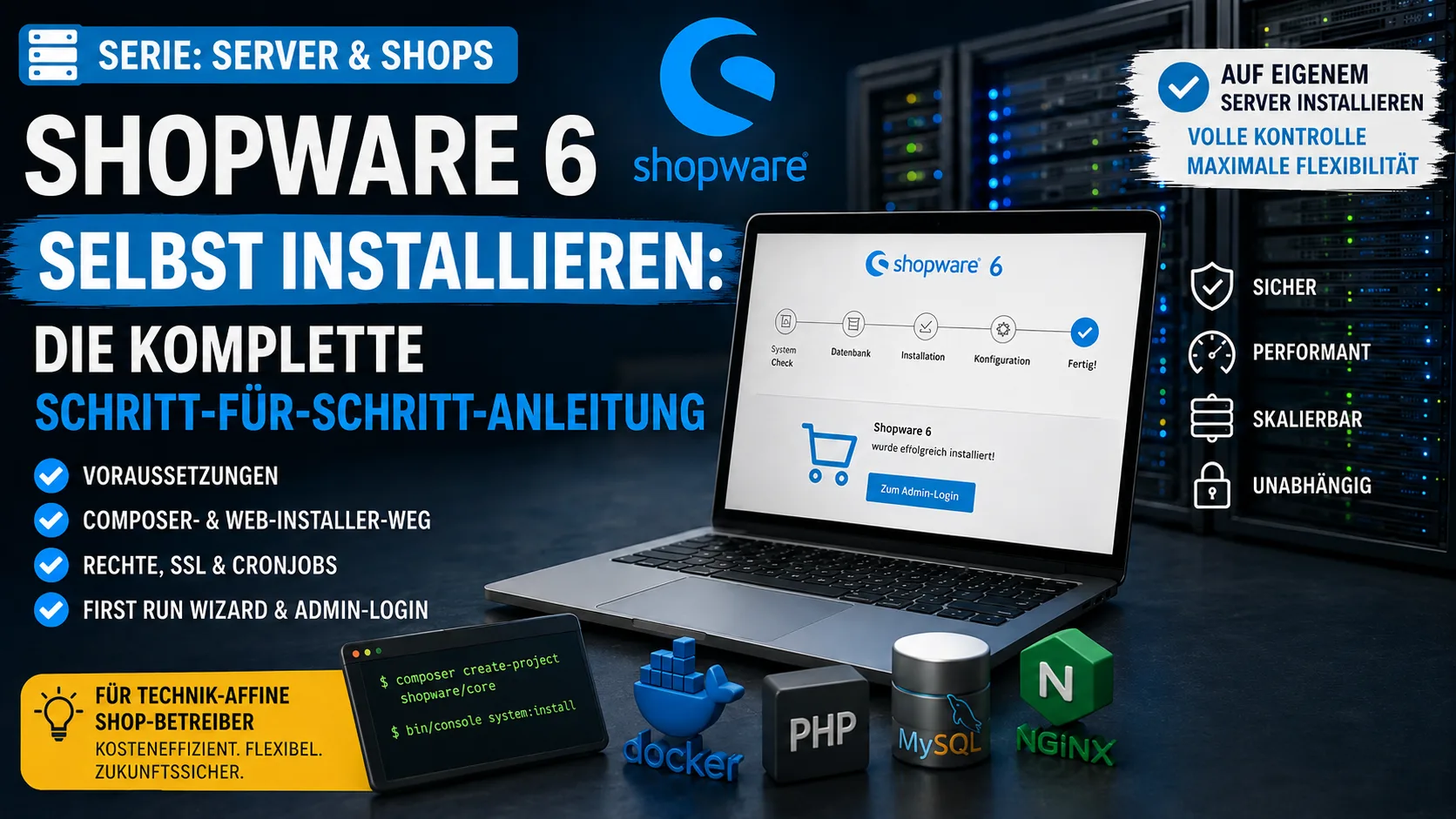
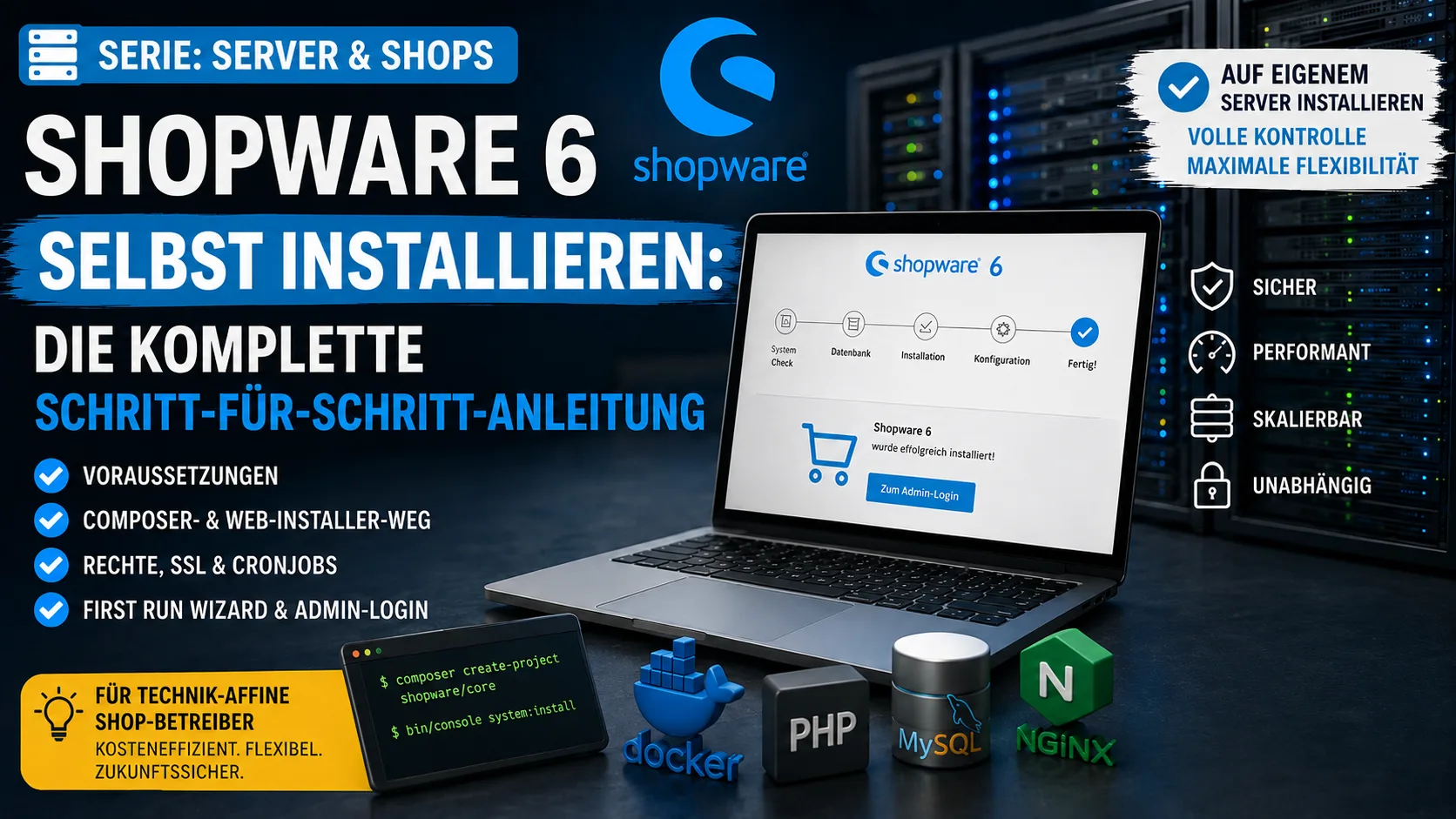
Instalar Shopware 6 uno mismo: la guía completa paso a paso (Serie: Servidores y Tiendas)
¿Quieres gestionar una tienda Shopware 6 y te preguntas si instalarla tú mismo en tu propio servidor? Esta guía te lleva desde la elección del servidor hasta un área de administración totalmente configurada.
Forma parte de nuestra serie „Servidores y Tiendas". La configuración general del servidor (pedir un servidor, conectarse por SSH, usuarios y protección básica) la tratamos en un artículo aparte, al que aquí solo remitimos brevemente — para que este artículo se centre en su tema: la instalación de Shopware. Los artículos posteriores previstos están al final.
Contenido
- ¿Alquilar u hospedar? Tres modelos
- Requisitos A: servidor y SO
- Requisitos B: pila de software
- ¿Qué método de instalación?
- Método 1: Composer (recomendado)
- Método 2: instalador web
- Método 3: Docker
- Vincular cuenta de Shopware
- Primer inicio de sesión y First Run Wizard
- Procesos en segundo plano
- Dominio y SSL
- Errores frecuentes
- Copias, actualizaciones, rendimiento
- FAQ
- Plugins y extensiones
- Trampas frecuentes
- Lista de comprobación
¿Alquilar u hospedar uno mismo? Los tres modelos comparados
Antes de empezar deberías saber qué tres vías fundamentalmente distintas existen — y quién gestiona qué:
| Modelo | ¿Quién gestiona el servidor? | ¿Quién gestiona Shopware? | Para quién | Coste (aprox.) |
|---|---|---|---|---|
| 1. Shopware Cloud (SaaS) | Shopware | Shopware | empresas grandes | desde ~600 €/mes |
| 2. Hosting Shopware gestionado | el host | tú | tiendas pequeñas–medianas, poco trabajo técnico | ~20–80 €/mes |
| 3. Tu propio servidor (no gestionado) | tú | tú | técnicos, máximo control y coste mínimo | desde ~5 €/mes (vServer) + tu propio trabajo |
En breve:
- Shopware Cloud es el alquiler completo: Shopware se ocupa de todo, tú solo montas tu tienda. Cómodo pero caro — y solo rentable para comerciantes más grandes a partir de varios millones de euros de facturación. Para tiendas pequeñas suele estar sobredimensionado.
- El hosting Shopware gestionado es el término medio más popular: usas la Community Edition gratuita, el host proporciona un servidor listo y mantenido (actualizaciones del sistema operativo, seguridad, copias de seguridad). No tienes que ocuparte de Linux.
- Tu propio servidor no gestionado significa: alquilas „solo" un vServer o un servidor dedicado y lo configuras todo tú mismo. Máximo control, los costes corrientes más bajos, pero asumes la responsabilidad del mantenimiento y la seguridad. Es exactamente el tema de esta guía.
Ofertas de alquiler realistas (Modelo 2: hosting gestionado/tienda)
Si no quieres administrar tú mismo, estos son proveedores habituales con enlace directo a la oferta correspondiente — precios verificados en junio de 2026 (tarifa de entrada):
| Proveedor | Plan | Precio (a 06/2026) | Directo a la oferta |
|---|---|---|---|
| dogado | Shopware M 2.0 | 29,99 €/mes (IVA incl.) | al plan |
| mittwald | vServer (para Shopware, B2B) | desde 21 €/mes + IVA | al plan |
| Timme Hosting | Shop-Hosting | 29 €/mes + IVA | al plan |
| webgo | Shop-Hosting „Profi" (vServer con Froxlor) | 75,95 €/mes | al plan |
Para tiendas más grandes con mucho tráfico, maxcluster ofrece hosting gestionado potente — precio individual mediante el configurador; Timme Hosting tiene para ello vServers gestionados desde unos 66 €/mes. Atención: algunos precios son netos (+ IVA). Las tarifas cambian a menudo — el enlace directo lleva siempre a la oferta actual.
Nota: la Shopware Community Edition es gratuita. Desde marzo de 2026 tiene un límite de 1 millón de euros de GMV al año — más que suficiente para casi todos los proyectos de autohospedaje. Es exactamente la que instalamos a continuación.
Requisitos parte A: servidor y sistema operativo
Para la operación productiva necesitas un servidor con acceso root (SSH) — es decir, un vServer (VPS) o un servidor dedicado. El hosting compartido clásico no suele bastar para la autoinstalación, porque carece de consola, ajustes PHP propios y servicios como Redis.
- vServer/VPS: la elección adecuada para la mayoría de tiendas pequeñas y medianas. Buena relación calidad-precio.
- Servidor dedicado: hardware propio, sensato solo con mucho tráfico o surtidos muy grandes.
vServers adecuados para la autoinstalación los hay p. ej. en IONOS, Hetzner o webtropia — desde solo unos pocos euros al mes.
Sistema operativo — a menudo se pasa por alto, pero es decisivo: Shopware funciona sobre Linux. Al pedir, elige una distribución extendida y mantenida a largo plazo:
- Ubuntu Server LTS (24.04 o 22.04) — la más extendida, enorme comunidad, ideal para principiantes.
- Debian (12) — muy estable, ligero.
Los servidores Windows son inusuales para Shopware y no se tratan aquí. Así que pide directamente con Ubuntu LTS o Debian.
Valores de hardware orientativos:
| Entrada (tienda pequeña) | Crecimiento (mediana–grande) | |
|---|---|---|
| CPU | 2 vCPU | 4+ vCPU |
| RAM | 4 GB (mínimo) | 8–16 GB |
| Almacenamiento | SSD (obligatorio) | SSD NVMe |
| Sistema operativo | Ubuntu LTS / Debian | Ubuntu LTS / Debian |
Regla: la RAM es el cuello de botella más frecuente con Shopware — sobre todo al compilar temas e indexar. Planifica más bien 8 GB si quieres usar también Elasticsearch. Un HDD clásico es demasiado lento, el SSD es obligatorio.
Nota: Cómo pedir un servidor, conectarse por SSH, crear un usuario sudo y configurar la protección básica (firewall, actualizaciones) lo mostramos en detalle en el artículo de la serie „Configurar el servidor" (próximamente). Aquí asumimos que puedes iniciar sesión en tu servidor por SSH:
ssh usuario@ip-servidor.
Requisitos parte B: pila de software
Al final, estos componentes deben estar disponibles en las versiones correctas:
| Componente | Versión | Nota |
|---|---|---|
| PHP | 8.2, 8.3 o 8.4 | 8.3 recomendado; 8.4 desde Shopware 6.7 |
| MySQL o MariaDB | MySQL 8.0 / MariaDB 10.11 | evitar MySQL 8.0.20 y 8.0.21 (problemas conocidos) |
| Servidor web | Apache (o Nginx) | la raíz del documento debe apuntar a la carpeta public/ |
| Composer | 2.2 o más reciente | para el método de instalación recomendado |
| Node.js | 20 (LTS) | para el build de assets (obligatorio) |
| Redis | 7.0+ | opcional, recomendado para el rendimiento |
Extensiones PHP necesarias: ctype, curl, dom, fileinfo, gd, iconv, intl, json, libxml, mbstring, openssl, pcre, pdo, pdo_mysql, phar, simplexml, xml, zip, zlib
Instalar la pila (Ubuntu/Debian)
Estos comandos instalan solo los paquetes de software. La ubicación del proyecto, la base de datos, el vHost y los permisos de archivos los configuras en los pasos siguientes (o cómodamente con un panel como Froxlor).
El servidor web, PHP y la base de datos los instalas con:
sudo apt update
sudo apt install -y apache2 mariadb-server \
  php php-cli php-mysql php-curl php-gd php-intl php-mbstring \
  php-xml php-zip php-bcmath php-fileinfo \
  unzip git
Comprueba después la versión de PHP (php -v, debe ser 8.2–8.4) y las extensiones (php -m).
Ajustar PHP: establece en el php.ini (bajo Apache normalmente /etc/php/8.3/apache2/php.ini) valores razonables y reinicia Apache:
memory_limit = 512M        ; 1024M para la compilación del tema
upload_max_filesize = 32M
post_max_size = 32M
sudo systemctl restart apache2Composer (versión 2.2+) desde getcomposer.org:
php -r "copy('https://getcomposer.org/installer', 'composer-setup.php');"
php composer-setup.php
sudo mv composer.phar /usr/local/bin/composer
composer -V
Node.js 20 mediante el repositorio NodeSource:
curl -fsSL https://deb.nodesource.com/setup_20.x | sudo -E bash -
sudo apt install -y nodejs
node -v
Crear la base de datos
Asegura la base de datos y crea una base de datos con un usuario:
sudo mysql_secure_installation
sudo mysql -e "CREATE DATABASE shopware CHARACTER SET utf8mb4 COLLATE utf8mb4_unicode_ci;
CREATE USER 'shopware'@'localhost' IDENTIFIED BY 'CONTRASENA_FUERTE';
GRANT ALL PRIVILEGES ON shopware.* TO 'shopware'@'localhost';
FLUSH PRIVILEGES;"
Preparar Apache y la raíz del documento
Shopware usa „pretty URLs", para ello mod_rewrite debe estar activo:
sudo a2enmod rewrite
sudo systemctl restart apache2
Detalle importante sobre la raíz del documento:
- Con el método Composer el vHost apunta permanentemente a la subcarpeta
public/de tu proyecto. - Con el instalador web apuntas primero al directorio donde está el archivo del instalador, para poder alcanzarlo en el navegador.
Ejemplo de vHost para el método Composer (/etc/apache2/sites-available/shopware.conf):
<VirtualHost *:80>
    ServerName tu-dominio.es
    DocumentRoot /var/www/shopware-shop/public
    <Directory /var/www/shopware-shop/public>
        AllowOverride All
        Require all granted
    </Directory>
</VirtualHost>
Activa con sudo a2ensite shopware && sudo systemctl reload apache2.
Establecer correctamente los permisos de archivos y carpetas (chmod/chown)
Una de las fuentes de error más frecuentes. Regla: carpetas 755, archivos 644, nunca 777. El propietario es el usuario del servidor web (en Ubuntu/Debian www-data). Ruta del proyecto: /var/www/shopware-shop. Tras la instalación, establece:
# propietario = usuario del servidor web
sudo chown -R www-data:www-data /var/www/shopware-shop

# permisos base: carpetas 755, archivos 644 (¡nunca 777!)
sudo find /var/www/shopware-shop -type d -exec chmod 755 {} \;
sudo find /var/www/shopware-shop -type f -exec chmod 644 {} \;

# permisos de escritura solo para los directorios donde Shopware escribe
sudo chmod -R 775 \
  /var/www/shopware-shop/var \
  /var/www/shopware-shop/public \
  /var/www/shopware-shop/files \
  /var/www/shopware-shop/custom/plugins \
  /var/www/shopware-shop/config/jwt
El servidor web necesita permisos de escritura sobre todo para var/ (caché, logs), public/ (medios, assets generados), files/, custom/plugins/ (instalación de plugins por la interfaz) y config/jwt/ (claves de inicio de sesión).
Consejo contra el caos de permisos: ejecuta los comandos de consola (bin/console …) como usuario del servidor web, p. ej. sudo -u www-data php bin/console cache:clear. De lo contrario, los archivos de caché pertenecen a tu usuario de inicio de sesión y el servidor web no puede leerlos — la causa típica de los errores „Permission denied".
¿Prefieres un panel de administración? Quien no quiera gestionar vHosts, SSL y bases de datos a mano usa un panel de servidor gratuito como Froxlor (docs.froxlor.org). La configuración de Froxlor la mostramos en un artículo aparte de la serie (próximamente). ¿Nginx en lugar de Apache? Funciona igual de bien — apunta root análogamente a public/ e integra PHP mediante PHP-FPM.
¿Qué método de instalación te conviene?
A continuación describimos los tres métodos prácticos en capítulos propios:
| Método | Para quién | Esfuerzo | Actualizaciones |
|---|---|---|---|
| Composer (production template) | tiendas productivas, recomendado | SSH/consola | limpio y reproducible |
| Instalador web | principiantes, hosting compartido | asistente del navegador | manual, menos flexible |
| Docker | pruebas/desarrollo local | conocimientos de Docker | solo para dev |
Antes de empezar · Duración aprox. 45–60 min · Dificultad: media · Necesitas: un servidor Linux con root/SSH, un dominio que apunte al servidor, la pila totalmente instalada (arriba) y una base de datos creada.
Método 1: instalación con Composer (recomendado para tiendas productivas)
El estándar recomendado por Shopware para tiendas en producción: limpio, reproducible, fácil de actualizar.
Paso 1 — conectarse al servidor
ssh usuario@ip-servidor(Detalles sobre la configuración del servidor y SSH en el artículo de la serie „Configurar el servidor".)
Paso 2 — comprobar requisitos
php -v && composer -V && node -v
php -m   # ¿están todas las extensiones?
Paso 3 — crear el proyecto (en el directorio web acorde al vHost):
cd /var/www
composer create-project shopware/production shopware-shop
cd shopware-shop
Consejo: para instalaciones reproducibles, fija la versión, p. ej. composer create-project shopware/production:6.6.10.0 shopware-shop.
Paso 4 — configurar el entorno — crea .env e introduce la base de datos y la dirección de la tienda con un editor (p. ej. nano .env):
cp .env.example .env
nano .env
# valores importantes:
#   DATABASE_URL="mysql://shopware:CONTRASENA_FUERTE@127.0.0.1:3306/shopware"
#   APP_URL="https://tu-dominio.es"
#   APP_ENV=prod        # para producción (no "dev")
#   APP_DEBUG=0         # depuración desactivada en producción
Paso 5 — instalar Shopware
./bin/console system:install --create-database --basic-setupCrea la estructura de la base de datos y configura un primer administrador (por defecto: usuario admin, contraseña shopware — cambiar de inmediato tras el primer inicio de sesión). Luego genera las claves de seguridad si aún no existen:
./bin/console system:generate-jwt-secret
./bin/console system:generate-app-secret
Paso 6 — compilar los assets (storefront + administración). Comando actual:
composer run build:jsLas guías antiguas usan el script de shell equivalente ./bin/build-js.sh (o de forma específica ./bin/build-storefront.sh / ./bin/build-administration.sh). Importante: para ello debe estar instalado Node.js 20.
Paso 7 — establecer los permisos de archivos como se describe en la sección „Permisos de archivos y carpetas".
Paso 8 — hacer que el servidor web apunte a public/ (vHost arriba) y abrir en el navegador https://tu-dominio.es/admin.
Se continúa más abajo en „Vincular la cuenta de Shopware" y „Primer inicio de sesión y First Run Wizard".
Método 2: instalación con el instalador web (el inicio rápido)
Sin consola, directamente en el navegador — ideal para hosting compartido o si prefieres lo sencillo.
¿Dónde consigo todo? La página inicial es www.shopware.com. El instalador lo descargas en la página de descargas oficial: shopware.com/de/download — obtienes el archivo shopware-installer.phar.php. (Para la descarga y la tienda necesitas una cuenta de Shopware gratuita, véase abajo.)
- Descarga
shopware-installer.phar.php. - Sube el archivo por FTP/gestor de archivos a la raíz web (el directorio que sirve tu dominio).
- Abre
https://tu-dominio.es/shopware-installer.phar.phpen el navegador. - Sigue el asistente:
- elige el idioma
- comprueba los requisitos del sistema (el instalador muestra en verde/rojo si la versión de PHP y las extensiones encajan)
- confirma las condiciones
- configura la base de datos (servidor, usuario, contraseña; base nueva o existente vacía)
- inicia la instalación y espera (5–15 minutos según el servidor)
- configuración básica: nombre de la tienda, email de la tienda, idioma predeterminado, moneda predeterminada, país predeterminado y la cuenta de administrador
- Al finalizar, inicias sesión automáticamente en el área de administración.
- Obligación de seguridad: elimina después el archivo del instalador.
El instalador web es cómodo, pero menos flexible para actualizaciones que Composer. Quien quiera actualizar limpio a largo plazo elige el método 1.
Método 3: Docker (para probar y desarrollar)
Para probar en tu propio equipo, la imagen dev oficial de Shopware trae PHP, Composer, Node.js y un servidor web:
docker run --rm -it \
  -v $PWD:/var/www/html \
  ghcr.io/shopware/docker-dev:php8.3-node24-caddy \
  new-shopware-setup 6.6.10.0

cd new-shopware-setup
docker compose up -d
# Storefront: http://localhost:8000
# Admin:      http://localhost:8000/admin
Importante: esta imagen dev no está optimizada para producción. Para una tienda real usa el método 1.
Crear una cuenta de Shopware y vincular la tienda
Sea cual sea el método usado — para actualizaciones y la tienda de plugins necesitas una cuenta de Shopware gratuita y debes registrar allí tu tienda:
- Crea/inicia sesión en una cuenta en account.shopware.com.
- Ve a Comerciante → Tiendas → „Registrar tienda Community Edition".
- Introduce el dominio de la tienda (tu URL), la versión de Shopware y el tipo de uso (entorno productivo/de prueba).
- Guarda la vinculación en tu tienda: en el First Run Wizard o más tarde en Ajustes → Sistema → Cuenta de Shopware, iniciando sesión con los datos de la cuenta.
Solo entonces tienes acceso a la tienda, las extensiones y las actualizaciones. Detalles: doc oficial sobre la cuenta de Shopware.
Primer inicio de sesión y First Run Wizard
Al abrir por primera vez https://tu-dominio.es/admin inicias sesión (con el método Composer usando admin / shopware — cambia de inmediato). El First Run Wizard te guía después por la configuración básica. Pregunta:
- Región y ajustes básicos: idioma y moneda predeterminados. Nota: el idioma y la moneda predeterminados los estableces aquí — no podrán cambiarse después, así que elige con criterio.
- Valores predeterminados: país predeterminado y otras monedas disponibles (cada una con factor de conversión).
- Dirección de email de la tienda: la dirección remitente global para todos los correos.
- Mailer/SMTP: configurar el modo de envío de los correos.
- Cuenta de Shopware: conectar la cuenta creada arriba (para tienda y actualizaciones).
- Recomendaciones de extensiones e importación: recomendaciones opcionales que puedes omitir.
Después, tu tienda está básicamente operativa. El primer canal de venta (sales channel), un tema y los métodos de pago/envío los configuras luego en la administración.
Trampa frecuente — dominio del canal de venta: comprueba en Canales de venta → Storefront → Dominios que ahí esté guardado exactamente el dominio de tu tienda. Si no coincide con la URL abierta, el storefront muestra un error o nada — un típico momento „¿por qué no funciona la tienda?" justo tras la instalación.
Configurar los procesos en segundo plano (obligatorio para tiendas en producción)
Para que tareas como el envío de correos, la actualización de caché y los trabajos programados funcionen de forma fiable, Shopware debería procesar la cola de mensajes y las tareas programadas en segundo plano — no a través del lento „admin worker" del navegador. Para una tienda productiva:
- Desactiva el admin worker (en
config/packages/shopware.yaml,admin_worker: enable_admin_worker: false) y vacía la caché:
sudo -u www-data php bin/console cache:clear- Inicia el procesamiento por cron (o de forma más robusta por un servicio systemd). Como mínimo, como cronjobs:
   * * * * * cd /var/www/shopware-shop && php bin/console scheduled-task:run --time-limit=60 >/dev/null 2>&1
   * * * * * cd /var/www/shopware-shop && php bin/console messenger:consume --time-limit=60 --memory-limit=512M >/dev/null 2>&1
Para la operación continua, Shopware recomienda servicios systemd en lugar de cron — añadiremos una configuración paso a paso en un artículo posterior de la serie. Contexto en la doc oficial sobre la cola de mensajes.
Dominio y SSL: no olvides HTTPS
Una tienda en producción debe estar obligatoriamente tras HTTPS. Lo más sencillo con un certificado Let's Encrypt gratuito mediante Certbot (certbot.eff.org) — o con un clic si usas un panel como Froxlor. Después cambia en el .env la APP_URL a https:// y redirige HTTP a HTTPS.
Errores frecuentes y su solución
| Mensaje de error | Causa | Solución |
|---|---|---|
| „Allowed memory size exhausted" | PHP-memory_limit demasiado bajo | poner 512M en php.ini (build de tema 1024M) |
| „Class not found" / falta extensión | falta extensión PHP | comprobar php -m, instalar con apt install php-<ext> |
| „SQLSTATE … connection refused" | DB no en ejecución / datos erróneos | comprobar DATABASE_URL en .env, probar con mysql -u user -p |
„Permission denied" en var/cache | el servidor web no puede escribir | chmod -R 775 var/cache var/log, propietario www-data |
| Página en blanco / el admin no carga | caché obsoleta/dañada | bin/console cache:clear, si hace falta borrar var/cache |
| Versión de Node incorrecta / el build falla | versión de Node.js errónea | nvm install 20 && nvm use 20, luego composer run build:js |
El „truco del 90 por ciento" ante comportamientos raros: vacía primero la caché con bin/console cache:clear. Si no ayuda, borra la carpeta var/cache manualmente y vuelve a intentarlo.
Tras la instalación: copias de seguridad, actualizaciones, rendimiento
Copias de seguridad — tu seguro de vida
Sin copia de seguridad, una tienda autohospedada es un riesgo. Tres vías prácticas, mejor combinadas:
- Copia directamente en el host: muchos proveedores de vServer incluyen copias/snapshots. En webtropia, las tarifas Cloud VPS incluyen p. ej. snapshots de copia gratuitos de todo el servidor con rollback (webtropia.com/vserver) — el inicio más sencillo.
- Software de copia en el servidor: con restic (restic.net), BorgBackup (borgbackup.org) o Duplicati (duplicati.com) haces copias automatizadas y cifradas. Con panel, Plesk también ofrece copias integradas.
- Copia específica de la base de datos: adicionalmente un
mysqldumpnocturno por cron — así los datos de la tienda quedan disponibles aparte de la imagen del servidor.
Importante: prueba las copias con regularidad — una copia que no se puede restaurar no es copia.
Actualizaciones
Con el método Composer mantienes Shopware limpio y actualizado (composer update más los pasos oficiales de actualización). Aplica las actualizaciones siempre primero en una copia/staging, nunca directamente en la tienda en producción.
Rendimiento y mantenimiento
- Activa OPcache y Redis (caché/sesión) y precalienta la caché tras los despliegues.
- Con surtidos grandes, añade Elasticsearch para la búsqueda (planifica más RAM).
Más información: Shopware Performance Tweaks oficial y el partner de hosting maxcluster.
Preguntas frecuentes (FAQ)
¿Puedo hospedar Shopware gratis yo mismo? Sí. La Shopware Community Edition es gratuita (desde marzo de 2026 con un límite de 1 millón de euros de GMV/año). Solo se añaden los costes de tu servidor.
¿Qué servidor basta para Shopware 6? Para una tienda pequeña, un vServer con 2 vCPU, 4 GB de RAM y SSD. Con más artículos/tráfico, más bien 4+ vCPU y 8–16 GB de RAM, idealmente SSD NVMe.
¿Necesito conocimientos de programación? Para instalar no — pero algo de base de Linux/SSH ayuda con el método Composer. Quien no quiera usar la consola toma el instalador web o el hosting gestionado.
¿Cuánto dura la instalación? Con un servidor preparado, normalmente 45–60 minutos. La parte puramente de Shopware (Composer + setup) dura unos minutos; la mayor parte del tiempo va en pila, vHost y SSL.
¿Apache o Nginx? Ambos funcionan. Esta guía usa Apache (apto para principiantes); Nginx suele ser algo más eficiente con tráfico muy alto.
¿Composer o instalador web? Instalador web = el inicio más rápido. Composer = la vía recomendada para tiendas productivas, porque las actualizaciones son más limpias y reproducibles.
Plugins y extensiones individuales — aquí entramos nosotros
Las funciones de la tienda las amplías con plugins del Shopware Store. Pero a veces no hay un plugin adecuado para tu necesidad exacta — una interfaz especial, una lógica propia en el checkout, una conexión a tu sistema de gestión o de contabilidad.
Justo aquí ayuda PepperTools: desarrollamos software y escribimos plugins individuales para tu tienda Shopware — a la medida de tus procesos. Nuestras competencias abarcan desde el desarrollo backend y de API pasando por interfaces y automatización hasta soluciones cloud y aplicaciones web a medida; estamos lo bastante diversificados como para realizar también peticiones especiales exigentes.
¿Tienes una idea o una necesidad concreta? Escríbenos mediante el formulario de contacto en www.peppertools.de — te preparamos con gusto un presupuesto sin compromiso.
Trampas frecuentes — y cómo evitarlas
Estos gotchas suelen costar a los principiantes el mayor tiempo:
- El dominio del canal de venta no coincide. El storefront muestra un error o nada. → En Canales de venta → Storefront → Dominios introducir exactamente la URL de la tienda abierta.
- Tema no asignado o no compilado. La tienda carga pero se ve „desnuda". → Asignar el tema al canal de venta (Canales de venta → Storefront → Temas) y ejecutar
bin/console theme:compile. - Caché obsoleta. Tras cambios aparecen contenidos antiguos o errores sobre datos ya inexistentes. →
bin/console cache:clear(si hace falta tambiéncache:clear:http). - Permisos de archivos erróneos o demasiado abiertos. Tanto demasiado estrictos como
777causan problemas. → Propietariowww-data, carpetas 755 / archivos 644, permisos de escritura específicos (ver arriba) — nunca 777. - Configuración PHP incompleta. Una extensión que falta o valores demasiado bajos (
memory_limit,max_execution_time,upload_max_filesize) hacen que la instalación se interrumpa. → Comprobarphp -m, establecer los valores dephp.ini. - HTTPS cambiado a medias (mixed content).
APP_URLaún enhttp://o dominio del canal sinhttps→ contenidos mixtos y avisos del navegador. → Pasar todo ahttps://y vaciar la caché. - Búsqueda/visualización incompleta tras la importación. Indexación fallida. → Ejecutar
bin/console dal:refresh:index. - Incompatibilidad de plugin. Tras instalar un plugin aparecen errores. → Comprobar la versión del plugin frente a la versión de Shopware, en caso de duda desactivar el último plugin instalado.
- Proceso interrumpido a mitad de instalación/actualización (intervención FTP, restauración de copia). Lleva a un estado inconsistente. → No interrumpir nunca instalaciones/actualizaciones, hacer antes una copia.
Lista de comprobación para el lanzamiento
Antes de que tu tienda salga online, repasa brevemente:
- [ ] Contraseña admin por defecto (
shopware) cambiada - [ ]
APP_ENV=prodyAPP_DEBUG=0establecidos - [ ] Permisos de archivos correctos (
www-data, carpetas 755 / archivos 644, permisos de escritura paravar/,public/,files/,custom/plugins/,config/jwt/) - [ ] HTTPS/SSL activo y
APP_URLenhttps:// - [ ] El dominio del canal de venta coincide con la URL de la tienda
- [ ] Procesos en segundo plano en ejecución (admin worker off, cron/systemd para
messenger:consume&scheduled-task:run) - [ ] Cuenta de Shopware conectada
- [ ] Copias de seguridad configuradas y restauradas una vez como prueba
Conclusión y la serie „Servidores y Tiendas"
Instalar Shopware 6 uno mismo es perfectamente factible: elige un servidor Linux adecuado con suficiente RAM y SSD, toma el método de instalación correcto (Composer para tiendas productivas), vincula la cuenta de Shopware, recorre el First Run Wizard, configura los procesos en segundo plano, el HTTPS y las copias de seguridad — listo.
Esta guía forma parte de nuestra serie „Servidores y Tiendas". Artículos posteriores previstos que se complementan:
- Configurar el servidor: pedir un vServer, conectarse por SSH, usuarios y protección básica, firewall.
- Configurar Froxlor: panel de servidor gratuito para dominios, vHosts, SSL y bases de datos.
- Mantener actualizados los paquetes del servidor: actualizaciones, parches de seguridad y mantenimiento bajo control.
- Instalar otros sistemas de tienda uno mismo.
Fuentes
- Shopware – System Requirements (doc para desarrolladores)
- Shopware – Install Shopware 6 (First Steps)
- Shopware – First Run Wizard
- Shopware – Download (instalador web)
- Shopware – Planes y Precios
- Shopware – Performance Tweaks Cuando lleguen las visitas, la facturación también debe estar lista: guías y herramientas para ello en office1.cloud.
Estado: junio de 2026. Los precios e indicaciones de versión pueden cambiar — son determinantes los datos actuales de los proveedores enlazados y la documentación oficial de Shopware.
Gestiona facturas con mas facilidad
Easy Invoice combina presupuestos, facturas y gestion de clientes en la nube.
Probar Easy InvoiceLeer a continuacion
 Tecnología y servidores
¿Sigue WordPress vigente en 2026? ¿Y tiene usted que utilizarlo?
¿Le han dicho que tiene que usar WordPress? No es obligatorio. Este artículo explica sin tecnicismos qué hay detrás de las constantes alertas de seguridad, cuánto cuesta realmente el mantenimiento y a quién le conviene algo más sencillo.
 Tecnología y servidores
Configurar bien el correo: SPF, DKIM y DMARC para principiantes (Parte 3 de 3)
Parte 3 de la serie „Tu propio servidor – de 0 a seguro": configurar SPF, DKIM y DMARC para que tus correos se entreguen de forma segura y no acaben en el spam. Con registros DNS para copiar, OpenDKIM en tu servidor y herramientas de prueba gratuitas.
 Tecnología y servidores
Instalar y configurar Froxlor: guía paso a paso para principiantes (Parte 2 de 3)
Parte 2 de la serie „Tu propio servidor – de 0 a seguro": instalar Froxlor como panel de servidor gratuito en Debian 12 – desde la pila LAMP, pasando por la instalación desde repositorio y el instalador web, hasta aplicar las configuraciones y el HTTPS con Let's Encrypt. Con subcapítulos sobre problemas frecuentes (cron, Let's Encrypt) y comandos para copiar.