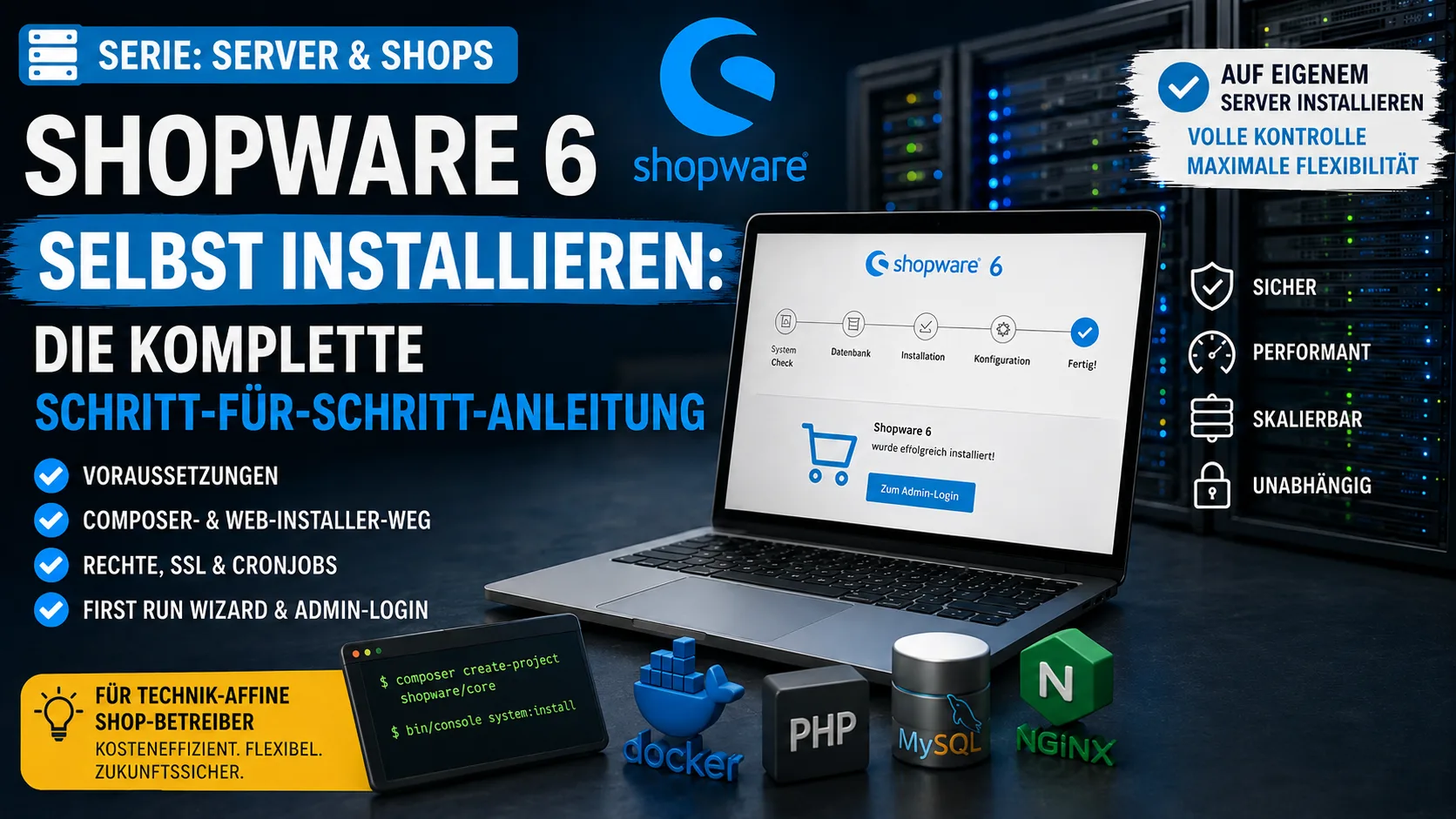
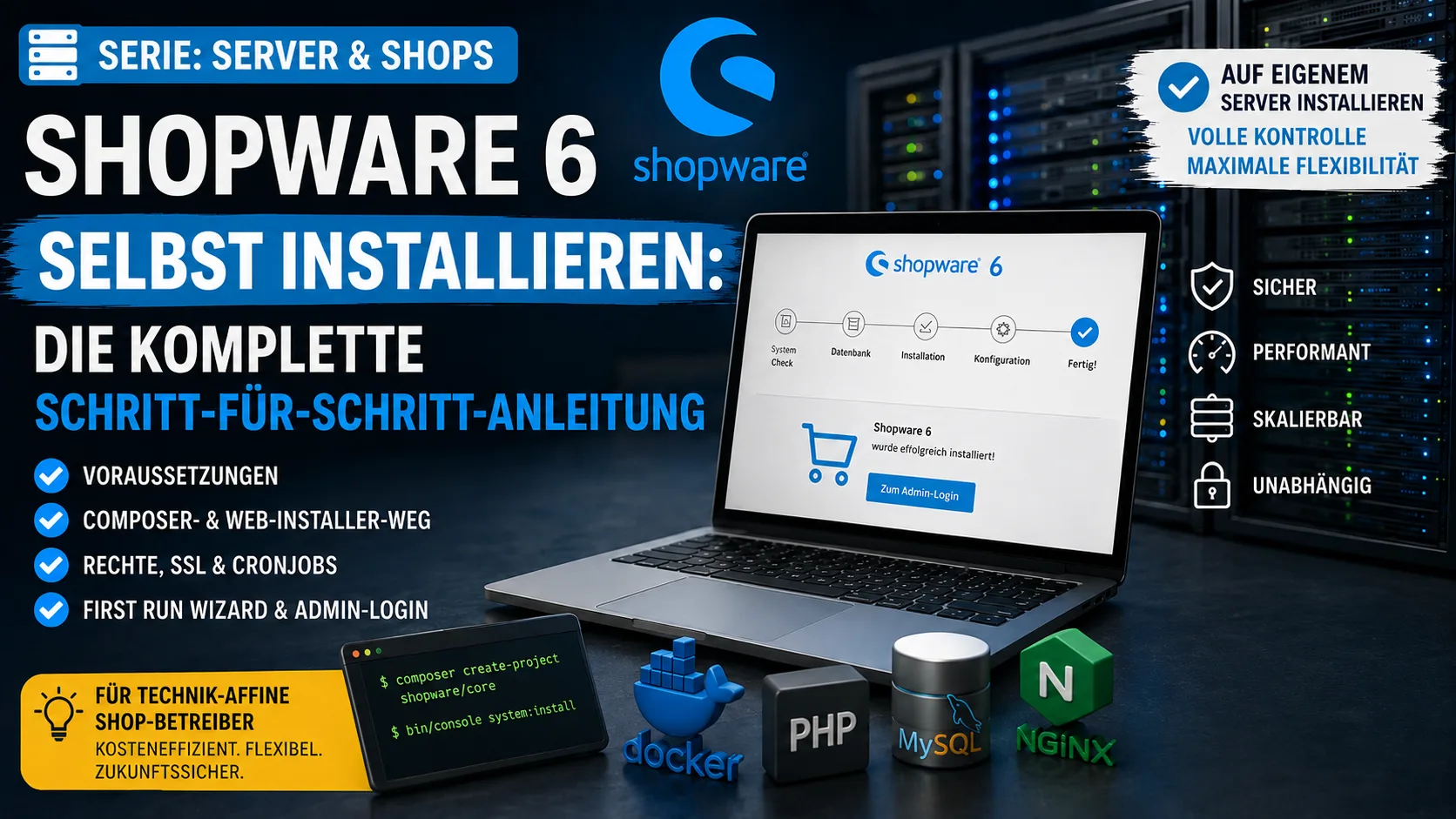
Shopware 6 zelf installeren: De complete stap-voor-stap-handleiding (Serie: Servers & Shops)
Wil je een Shopware 6-shop draaien en twijfel je of je hem zelf op een eigen server installeert? Deze handleiding neemt je mee van de serverkeuze tot een volledig ingericht beheergedeelte.
Hij is onderdeel van onze serie „Servers & Shops". De algemene serverinrichting (server bestellen, via SSH verbinden, gebruikers & basisbeveiliging) behandelen we in een apart artikel, waar we hier alleen kort naar verwijzen — zodat dit artikel bij het eigenlijke onderwerp blijft: de Shopware-installatie. Geplande vervolgartikelen vind je onderaan.
Inhoud
- Huren of zelf hosten? De drie modellen
- Vereisten A: server & OS
- Vereisten B: software-stack
- Welke installatiemethode?
- Methode 1: Composer (aanbevolen)
- Methode 2: web-installer
- Methode 3: Docker
- Shopware-account koppelen
- Eerste login & First Run Wizard
- Achtergrondprocessen inrichten
- Domein & SSL
- Veelvoorkomende fouten
- Back-ups, updates, performance
- FAQ
- Plugins & uitbreidingen
- Veelvoorkomende valkuilen
- Go-live-checklist
Huren of zelf hosten? De drie modellen vergeleken
Voordat je begint, moet je weten welke drie fundamenteel verschillende wegen er zijn — en wie wat beheert:
| Model | Wie beheert de server? | Wie beheert Shopware? | Voor wie | Kosten (grof) |
|---|---|---|---|---|
| 1. Shopware Cloud (SaaS) | Shopware | Shopware | grotere bedrijven | vanaf ~€600/maand |
| 2. Managed Shopware-hosting | de hoster | jij | kleine–middelgrote shops, weinig technisch werk | ~€20–80/maand |
| 3. Eigen server (unmanaged) | jij | jij | technisch, maximale controle & laagste kosten | vanaf ~€5/maand (vServer) + eigen werk |
Kort uitgelegd:
- Shopware Cloud is de complete huur: Shopware regelt alles, jij bouwt alleen je shop. Comfortabel maar duur — en pas rendabel voor grotere handelaren vanaf enkele miljoenen euro omzet. Voor kleine shops meestal overgedimensioneerd.
- Managed Shopware-hosting is de populaire middenweg: je gebruikt de gratis Community Edition, de hoster levert een kant-en-klare, onderhouden server (besturingssysteem-updates, beveiliging, back-ups). Je hoeft je niet met Linux bezig te houden.
- Eigen, unmanaged server betekent: je huurt „alleen" een vServer of dedicated server en richt alles zelf in. Maximale controle, laagste vaste kosten, maar jij draagt de verantwoordelijkheid voor onderhoud en beveiliging. Precies dit is het onderwerp van deze handleiding.
Realistische huur-aanbiedingen (Model 2: managed/shop-hosting)
Wil je niet zelf beheren, dan zijn dit gangbare aanbieders met directe link naar het betreffende aanbod — prijzen gecontroleerd in juni 2026 (instaptarief):
| Aanbieder | Tarief | Prijs (per 06/2026) | Direct naar het aanbod |
|---|---|---|---|
| dogado | Shopware M 2.0 | €29,99/maand (incl. btw) | naar het tarief |
| mittwald | vServer (voor Shopware, B2B) | vanaf €21/maand excl. btw | naar het tarief |
| Timme Hosting | Shop-hosting | €29/maand excl. btw | naar het tarief |
| webgo | Shop-hosting „Profi" (vServer met Froxlor) | €75,95/maand | naar het tarief |
Voor grotere shops met veel verkeer biedt maxcluster krachtige managed hosting — prijs individueel via de configurator; Timme Hosting heeft hiervoor managed vServers vanaf circa €66/maand. Let op: sommige prijzen zijn netto (excl. btw). Tarieven veranderen vaak — de directe link leidt steeds naar het actuele aanbod.
Let op: de Shopware Community Edition is gratis. Vanaf maart 2026 geldt een bovengrens van €1 miljoen GMV per jaar — voor vrijwel alle zelf-hosting-projecten meer dan voldoende. Precies die installeren we hieronder.
Vereisten deel A: server & besturingssysteem
Voor productief gebruik heb je een server met root-toegang (SSH) nodig — dus een vServer (VPS) of een dedicated server. Klassieke shared webhosting is voor de zelfinstallatie meestal niet genoeg, omdat daar console, eigen PHP-instellingen en diensten als Redis ontbreken.
- vServer/VPS: voor de meeste kleine en middelgrote shops de juiste keuze. Goede prijs-kwaliteitverhouding.
- Dedicated server: eigen hardware, pas zinvol bij veel verkeer of zeer grote assortimenten.
Passende vServers voor de zelfinstallatie vind je bijv. bij IONOS, Hetzner of webtropia — al vanaf enkele euro's per maand.
Besturingssysteem — wordt vaak over het hoofd gezien, maar is bepalend: Shopware draait op Linux. Kies bij de bestelling een gangbare, langdurig onderhouden distributie:
- Ubuntu Server LTS (24.04 of 22.04) — het meest verbreid, enorme community, ideaal voor beginners.
- Debian (12) — zeer stabiel, slank.
Windows-servers zijn voor Shopware ongebruikelijk en worden hier niet behandeld. Bestel dus direct met Ubuntu LTS of Debian.
Concrete hardware-richtwaarden:
| Instap (kleine shop) | Groei (middel–groot) | |
|---|---|---|
| CPU | 2 vCPU | 4+ vCPU |
| RAM | 4 GB (minimum) | 8–16 GB |
| Opslag | SSD (verplicht) | NVMe-SSD |
| Besturingssysteem | Ubuntu LTS / Debian | Ubuntu LTS / Debian |
Vuistregel: RAM is bij Shopware de meest voorkomende bottleneck — vooral bij het compileren van thema's en het indexeren. Reken op 8 GB als je ook Elasticsearch wilt gebruiken. Een klassieke HDD is te traag, SSD is verplicht.
Let op: Hoe je een server bestelt, via SSH verbindt, een sudo-gebruiker aanmaakt en de basisbeveiliging (firewall, updates) inricht, laten we uitgebreid zien in het serie-artikel „Server inrichten" (volgt). Hier gaan we ervan uit dat je via SSH op je server kunt inloggen:
ssh gebruiker@server-ip.
Vereisten deel B: software-stack
Uiteindelijk moeten deze componenten in de juiste versies klaarstaan:
| Component | Versie | Opmerking |
|---|---|---|
| PHP | 8.2, 8.3 of 8.4 | 8.3 aanbevolen; 8.4 vanaf Shopware 6.7 |
| MySQL of MariaDB | MySQL 8.0 / MariaDB 10.11 | MySQL 8.0.20 en 8.0.21 vermijden (bekende problemen) |
| Webserver | Apache (of Nginx) | document root moet naar de map public/ wijzen |
| Composer | 2.2 of nieuwer | voor de aanbevolen installatiemethode |
| Node.js | 20 (LTS) | voor de asset-build (verplicht) |
| Redis | 7.0+ | optioneel, aanbevolen voor performance |
Benodigde PHP-extensies: ctype, curl, dom, fileinfo, gd, iconv, intl, json, libxml, mbstring, openssl, pcre, pdo, pdo_mysql, phar, simplexml, xml, zip, zlib
De stack installeren (Ubuntu/Debian)
Deze commando's installeren alleen de softwarepakketten. Projectlocatie, database, vHost en bestandsrechten richt je in de volgende stappen in (of handig via een panel als Froxlor).
Webserver, PHP en database installeer je met:
sudo apt update
sudo apt install -y apache2 mariadb-server \
  php php-cli php-mysql php-curl php-gd php-intl php-mbstring \
  php-xml php-zip php-bcmath php-fileinfo \
  unzip git
Controleer daarna de PHP-versie (php -v, moet 8.2–8.4 zijn) en de extensies (php -m).
PHP aanpassen: stel in de php.ini (onder Apache meestal /etc/php/8.3/apache2/php.ini) zinvolle waarden in en herstart Apache:
memory_limit = 512M        ; 1024M voor thema-compilatie
upload_max_filesize = 32M
post_max_size = 32M
sudo systemctl restart apache2Composer (versie 2.2+) van getcomposer.org:
php -r "copy('https://getcomposer.org/installer', 'composer-setup.php');"
php composer-setup.php
sudo mv composer.phar /usr/local/bin/composer
composer -V
Node.js 20 via de NodeSource-repository:
curl -fsSL https://deb.nodesource.com/setup_20.x | sudo -E bash -
sudo apt install -y nodejs
node -v
Database aanmaken
Beveilig de database en maak een database met gebruiker aan:
sudo mysql_secure_installation
sudo mysql -e "CREATE DATABASE shopware CHARACTER SET utf8mb4 COLLATE utf8mb4_unicode_ci;
CREATE USER 'shopware'@'localhost' IDENTIFIED BY 'STERK_WACHTWOORD';
GRANT ALL PRIVILEGES ON shopware.* TO 'shopware'@'localhost';
FLUSH PRIVILEGES;"
Apache & document root voorbereiden
Shopware gebruikt „pretty URLs", daarvoor moet mod_rewrite actief zijn:
sudo a2enmod rewrite
sudo systemctl restart apache2
Belangrijk detail over de document root:
- Bij de Composer-methode wijst de vHost permanent naar de submap
public/van je project. - Bij de web-installer wijs je eerst naar de map waarin het installer-bestand staat, zodat je het in de browser bereikt.
Voorbeeld-vHost voor de Composer-methode (/etc/apache2/sites-available/shopware.conf):
<VirtualHost *:80>
    ServerName jouw-domein.nl
    DocumentRoot /var/www/shopware-shop/public
    <Directory /var/www/shopware-shop/public>
        AllowOverride All
        Require all granted
    </Directory>
</VirtualHost>
Activeren met sudo a2ensite shopware && sudo systemctl reload apache2.
Bestands- en mappenrechten juist instellen (chmod/chown)
Een van de meest voorkomende foutbronnen. Vuistregel: mappen 755, bestanden 644, nooit 777. Eigenaar is de webserver-gebruiker (op Ubuntu/Debian www-data). Projectpad: /var/www/shopware-shop. Na de installatie stel je in:
# eigenaar op de webserver-gebruiker
sudo chown -R www-data:www-data /var/www/shopware-shop

# basisrechten: mappen 755, bestanden 644 (nooit 777!)
sudo find /var/www/shopware-shop -type d -exec chmod 755 {} \;
sudo find /var/www/shopware-shop -type f -exec chmod 644 {} \;

# schrijfrechten alleen voor de mappen waarin Shopware schrijft
sudo chmod -R 775 \
  /var/www/shopware-shop/var \
  /var/www/shopware-shop/public \
  /var/www/shopware-shop/files \
  /var/www/shopware-shop/custom/plugins \
  /var/www/shopware-shop/config/jwt
De webserver heeft vooral schrijfrechten nodig voor var/ (cache, logs), public/ (media, gegenereerde assets), files/, custom/plugins/ (plugin-installatie via de interface) en config/jwt/ (login-sleutels).
Tip tegen rechten-chaos: voer console-commando's (bin/console …) uit als de webserver-gebruiker, bijv. sudo -u www-data php bin/console cache:clear. Anders behoren de cache-bestanden aan je login-gebruiker en kan de webserver ze niet lezen — de typische oorzaak van „Permission denied"-fouten.
Liever een beheerpaneel? Wie vHosts, SSL en databases niet met de hand wil beheren, gebruikt een gratis serverpaneel als Froxlor (docs.froxlor.org). Het inrichten van Froxlor laten we in een apart serie-artikel zien (volgt). Nginx in plaats van Apache? Werkt net zo goed — wijs root analoog naar public/ en bind PHP via PHP-FPM in.
Welke installatiemethode past bij jou?
We beschrijven hieronder alle drie de praktische methodes in eigen hoofdstukken:
| Methode | Voor wie | Inspanning | Updates |
|---|---|---|---|
| Composer (production template) | productieshops, aanbevolen | SSH/console | netjes & reproduceerbaar |
| Web-installer | beginners, shared hosting | browser-assistent | handmatig, minder flexibel |
| Docker | lokaal testen/ontwikkelen | Docker-kennis | alleen voor dev |
Voordat je begint · Duur ca. 45–60 min · Moeilijkheid: gemiddeld · Je hebt nodig: een Linux-server met root/SSH, een domein dat naar de server wijst, de volledig geïnstalleerde stack (boven) en een aangemaakte database.
Methode 1: installatie via Composer (aanbevolen voor productieshops)
De door Shopware aanbevolen standaard voor live shops: netjes, reproduceerbaar, goed te updaten.
Stap 1 — verbinden met de server
ssh gebruiker@server-ip(Details over server- en SSH-inrichting in het serie-artikel „Server inrichten".)
Stap 2 — vereisten controleren
php -v && composer -V && node -v
php -m   # zijn alle extensies aanwezig?
Stap 3 — project aanmaken (in de web-map, passend bij de vHost):
cd /var/www
composer create-project shopware/production shopware-shop
cd shopware-shop
Tip: voor reproduceerbare installaties de versie vastzetten, bijv. composer create-project shopware/production:6.6.10.0 shopware-shop.
Stap 4 — omgeving configureren — .env aanmaken en met een editor (bijv. nano .env) database en shop-adres invullen:
cp .env.example .env
nano .env
# belangrijke waarden:
#   DATABASE_URL="mysql://shopware:STERK_WACHTWOORD@127.0.0.1:3306/shopware"
#   APP_URL="https://jouw-domein.nl"
#   APP_ENV=prod        # voor live-gebruik (niet "dev")
#   APP_DEBUG=0         # debug uit bij live-gebruik
Stap 5 — Shopware installeren
./bin/console system:install --create-database --basic-setupDit maakt de databasestructuur aan en richt een eerste administrator in (standaard: gebruiker admin, wachtwoord shopware — direct na de eerste login wijzigen). Genereer daarna de beveiligingssleutels, als die er nog niet zijn:
./bin/console system:generate-jwt-secret
./bin/console system:generate-app-secret
Stap 6 — assets bouwen (storefront + administratie). Actueel commando:
composer run build:jsOudere handleidingen gebruiken het gelijkwaardige shell-script ./bin/build-js.sh (of gericht ./bin/build-storefront.sh / ./bin/build-administration.sh). Belangrijk: daarvoor moet Node.js 20 geïnstalleerd zijn.
Stap 7 — bestandsrechten instellen zoals beschreven in het hoofdstuk „Bestands- en mappenrechten".
Stap 8 — webserver naar public/ laten wijzen (vHost boven) en in de browser https://jouw-domein.nl/admin openen.
Verder gaat het hieronder bij „Shopware-account koppelen" en „Eerste login & First Run Wizard".
Methode 2: installatie via web-installer (de snelle start)
Zonder console, direct in de browser — ideaal voor shared hosting of als je het eenvoudig houdt.
Waar krijg ik alles? De startpagina is www.shopware.com. De installer download je op de officiële downloadpagina: shopware.com/de/download — je krijgt het bestand shopware-installer.phar.php. (Voor de download en de store heb je een gratis Shopware-account nodig, zie hieronder.)
shopware-installer.phar.phpdownloaden.- Bestand via FTP/bestandsbeheer naar de web-root uploaden (de map die je domein uitlevert).
https://jouw-domein.nl/shopware-installer.phar.phpin de browser openen.- De assistent volgen:
- taal kiezen
- systeemvereisten controleren (de installer toont groen/rood of PHP-versie en extensies kloppen)
- voorwaarden bevestigen
- database configureren (server, gebruiker, wachtwoord; nieuwe of lege bestaande database)
- installatie starten en afwachten (afhankelijk van de server 5–15 minuten)
- basisconfiguratie: shopnaam, shop-e-mail, standaardtaal, standaardvaluta, standaardland en het administrator-account
- Na afronding word je automatisch in het beheergedeelte ingelogd.
- Beveiligingsplicht: verwijder daarna het installer-bestand weer.
De web-installer is comfortabel, maar bij updates minder flexibel dan Composer. Wie op lange termijn netjes wil updaten, is met methode 1 beter af.
Methode 3: Docker (om te testen en ontwikkelen)
Voor het uitproberen op je eigen machine brengt het officiële Shopware-dev-image PHP, Composer, Node.js en een webserver mee:
docker run --rm -it \
  -v $PWD:/var/www/html \
  ghcr.io/shopware/docker-dev:php8.3-node24-caddy \
  new-shopware-setup 6.6.10.0

cd new-shopware-setup
docker compose up -d
# Storefront: http://localhost:8000
# Admin:      http://localhost:8000/admin
Belangrijk: dit dev-image is niet geoptimaliseerd voor live-gebruik. Voor een echte shop neem je methode 1.
Shopware-account aanmaken & shop koppelen
Ongeacht welke methode je gebruikte — voor updates en de plugin-store heb je een gratis Shopware-account nodig en moet je je shop daar registreren:
- Account aanmaken/inloggen op account.shopware.com.
- Naar Handelaar → Shops → „Community Edition-shop registreren".
- Shop-domein (je shop-URL), de Shopware-versie en het gebruikstype (productie-/testomgeving) invullen.
- De koppeling in je shop vastleggen: in de First Run Wizard of later onder Instellingen → Systeem → Shopware-account met je accountgegevens aanmelden.
Pas daarna heb je toegang tot store, extensies en updates. Details: officiële documentatie over het Shopware-account.
Eerste login & First Run Wizard
Bij het eerste openen van https://jouw-domein.nl/admin log je in (bij de Composer-methode met admin / shopware — wijzig dit direct). Daarna leidt de First Run Wizard je door de basisinrichting. Deze punten vraagt hij:
- Regio & basisinstellingen: standaardtaal en standaardvaluta. Let op: standaardtaal en -valuta stel je hier in — ze zijn later niet meer te wijzigen, dus kies bewust.
- Standaardwaarden: standaardland en verdere beschikbare valuta's (elk met omrekenfactor).
- Shop-e-mailadres: het globale afzenderadres voor alle e-mails.
- Mailer/SMTP: de verzendwijze voor e-mails instellen.
- Shopware-account: het hierboven aangemaakte account verbinden (voor store & updates).
- Extensie-aanbevelingen & import: optionele aanbevelingen die je kunt overslaan.
Daarna staat je shop in de basis. De eerste verkoopkanaal (sales channel), een thema en betaal-/verzendmethodes richt je daarna in het beheer in.
Veelvoorkomende valkuil — verkoopkanaal-domein: controleer onder Verkoopkanalen → Storefront → Domeinen dat daar precies je shop-domein staat. Komt het niet overeen met de geopende URL, dan toont de storefront een fout of helemaal niets — een typisch „waarom werkt de shop niet?"-moment direct na de installatie.
Achtergrondprocessen inrichten (verplicht voor live shops)
Opdat taken als e-mailverzending, cache-vernieuwing en geplande jobs betrouwbaar lopen, moet Shopware de berichtenwachtrij en de geplande taken op de achtergrond verwerken — niet via de trage „admin-worker" in de browser. Voor een productieshop:
- De admin-worker uitschakelen (in
config/packages/shopware.yaml,admin_worker: enable_admin_worker: false) en cache leegmaken:
sudo -u www-data php bin/console cache:clear- De verwerking via cron (of robuuster via een systemd-dienst) starten. Minimaal als cronjobs:
   * * * * * cd /var/www/shopware-shop && php bin/console scheduled-task:run --time-limit=60 >/dev/null 2>&1
   * * * * * cd /var/www/shopware-shop && php bin/console messenger:consume --time-limit=60 --memory-limit=512M >/dev/null 2>&1
Voor continu bedrijf beveelt Shopware systemd-diensten aan in plaats van cron — een stap-voor-stap-inrichting nemen we op in een later serie-artikel. Achtergrond in de officiële documentatie over de message queue.
Domein & SSL: HTTPS niet vergeten
Een live shop hoort beslist achter HTTPS. Het eenvoudigst met een gratis Let's Encrypt-certificaat via Certbot (certbot.eff.org) — of per klik als je een panel als Froxlor gebruikt. Zet daarna in de .env de APP_URL op https:// en stuur HTTP door naar HTTPS.
Veelvoorkomende fouten en hun oplossing
| Foutmelding | Oorzaak | Oplossing |
|---|---|---|
| „Allowed memory size exhausted" | PHP-memory_limit te laag | in php.ini op 512M (thema-build 1024M) zetten |
| „Class not found" / extensie ontbreekt | PHP-extensie ontbreekt | php -m controleren, via apt install php-<ext> installeren |
| „SQLSTATE … connection refused" | DB draait niet / verkeerde gegevens | DATABASE_URL in .env controleren, met mysql -u user -p testen |
„Permission denied" op var/cache | webserver mag niet schrijven | chmod -R 775 var/cache var/log, eigenaar www-data |
| Witte pagina / admin laadt niet | verouderde/kapotte cache | bin/console cache:clear, eventueel var/cache verwijderen |
| Node-versie klopt niet / build breekt af | verkeerde Node.js-versie | nvm install 20 && nvm use 20, dan composer run build:js |
De „90-procent-truc" bij vreemd gedrag: eerst de cache legen met bin/console cache:clear. Helpt dat niet, verwijder dan de map var/cache handmatig en probeer opnieuw.
Na de installatie: back-ups, updates, performance
Back-ups — je levensverzekering
Zonder back-up is een zelf gehoste shop een risico. Drie praktische wegen, het liefst gecombineerd:
- Back-up direct bij de hoster: veel vServer-aanbieders leveren back-ups/snapshots mee. Bij webtropia zijn in de Cloud-VPS-tarieven bijv. gratis back-up-snapshots van de complete server met rollback inbegrepen (webtropia.com/vserver) — de eenvoudigste start.
- Back-up-software op de server: met restic (restic.net), BorgBackup (borgbackup.org) of Duplicati (duplicati.com) maak je geautomatiseerd en versleuteld een back-up. Met panel biedt ook Plesk geïntegreerde back-ups.
- Database gericht back-uppen: aanvullend een nachtelijke
mysqldumpvia cron — zo liggen de shopdata los van het server-image klaar.
Belangrijk: test back-ups regelmatig — een back-up die je niet kunt terugzetten, is er geen.
Updates
Met de Composer-methode houd je Shopware netjes actueel (composer update plus de officiële update-stappen). Speel updates altijd eerst op een kopie/staging in, nooit direct op de live shop.
Performance & onderhoud
- OPcache en Redis activeren (cache/sessie) en na deployments de cache opwarmen.
- Bij grote assortimenten Elasticsearch voor de zoekfunctie toevoegen (reken op meer RAM).
Meer lezen: officiële Shopware Performance-Tweaks en de hosting-partner maxcluster.
Veelgestelde vragen (FAQ)
Kan ik Shopware gratis zelf hosten? Ja. De Shopware Community Edition is gratis (vanaf maart 2026 met een bovengrens van €1 miljoen GMV/jaar). Alleen de kosten voor je server komen erbij.
Welke server is genoeg voor Shopware 6? Voor een kleine shop een vServer met 2 vCPU, 4 GB RAM en SSD. Bij meer artikelen/verkeer eerder 4+ vCPU en 8–16 GB RAM, idealiter NVMe-SSD.
Heb ik programmeerkennis nodig? Voor het installeren niet — maar wat Linux-/SSH-basiskennis helpt bij de Composer-methode. Wie geen console wil gebruiken, neemt de web-installer of managed hosting.
Hoe lang duurt de installatie? Met een voorbereide server doorgaans 45–60 minuten. Het pure Shopware-deel (Composer + setup) duurt enkele minuten; de meeste tijd gaat naar stack, vHost en SSL.
Apache of Nginx? Beide werken. Deze handleiding gebruikt Apache (beginnersvriendelijk); Nginx is bij zeer veel verkeer vaak iets sneller.
Composer of web-installer? Web-installer = snelste start. Composer = de voor productieshops aanbevolen weg, omdat updates netter en reproduceerbaar zijn.
Plugins & individuele uitbreidingen — hier komen wij in beeld
De functie-omvang breid je uit via plugins uit de Shopware Store. Maar soms is er voor precies jouw eis geen passende plugin — een speciale koppeling, eigen logica in de checkout, een aansluiting op je voorraad- of boekhoudsysteem.
Precies hier helpt PepperTools: wij ontwikkelen software en schrijven individuele plugins voor je Shopware-shop — precies op je processen afgestemd. Onze competenties reiken van backend- en API-ontwikkeling via koppelingen en automatisering tot cloud-oplossingen en maatwerk-webapplicaties; we zijn breed genoeg opgesteld om ook veeleisende speciale wensen te realiseren.
Heb je een idee of een concrete behoefte? Schrijf ons via het contactformulier op www.peppertools.de — we maken graag een vrijblijvende offerte.
Veelvoorkomende valkuilen — en hoe je ze vermijdt
Deze gotchas kosten beginners doorgaans de meeste tijd:
- Verkoopkanaal-domein klopt niet. Storefront toont een fout of niets. → Onder Verkoopkanalen → Storefront → Domeinen exact de geopende shop-URL vastleggen.
- Thema niet toegewezen of niet gecompileerd. Shop laadt, maar ziet er „kaal" uit. → Thema aan het verkoopkanaal toewijzen (Verkoopkanalen → Storefront → Thema's) en
bin/console theme:compileuitvoeren. - Verouderde cache. Na wijzigingen verschijnen oude inhoud of fouten over niet meer bestaande data. →
bin/console cache:clear(eventueel extracache:clear:http). - Verkeerde of te open bestandsrechten. Zowel te streng als
777geeft problemen. → Eigenaarwww-data, mappen 755 / bestanden 644, gerichte schrijfrechten (zie boven) — nooit 777. - Onvolledige PHP-configuratie. Een ontbrekende extensie of te lage waarden (
memory_limit,max_execution_time,upload_max_filesize) laten de installatie afbreken. →php -mcontroleren,php.ini-waarden instellen. - HTTPS halfslachtig omgezet (mixed content).
APP_URLnog ophttp://of verkoopkanaal-domein zonderhttps→ gemengde inhoud en browserwaarschuwingen. → Overal ophttps://zetten en cache legen. - Zoeken/weergave onvolledig na import. Indexering mislukt. →
bin/console dal:refresh:indexuitvoeren. - Plugin-incompatibiliteit. Na installatie van een plugin treden fouten op. → Plugin-versie tegen de Shopware-versie controleren, bij twijfel de laatst geïnstalleerde plugin uitschakelen.
- Proces midden in installatie/update onderbroken (FTP-ingreep, back-up-restore). Leidt tot een inconsistente staat. → Installaties/updates nooit onderbreken, vooraf een back-up maken.
Go-live-checklist
Voordat je shop online gaat, kort doorlopen:
- [ ] Standaard admin-wachtwoord (
shopware) gewijzigd - [ ]
APP_ENV=prodenAPP_DEBUG=0ingesteld - [ ] Bestandsrechten correct (
www-data, mappen 755 / bestanden 644, schrijfrechten voorvar/,public/,files/,custom/plugins/,config/jwt/) - [ ] HTTPS/SSL actief en
APP_URLophttps:// - [ ] Verkoopkanaal-domein komt overeen met de shop-URL
- [ ] Achtergrondprocessen draaien (admin-worker uit, cron/systemd voor
messenger:consume&scheduled-task:run) - [ ] Shopware-account verbonden
- [ ] Back-ups ingericht en één keer als test teruggezet
Conclusie & de serie „Servers & Shops"
Shopware 6 zelf installeren is goed te doen: kies een passende Linux-server met genoeg RAM en SSD, neem de juiste installatiemethode (voor productieshops Composer), koppel het Shopware-account, doorloop de First Run Wizard, richt achtergrondprocessen, HTTPS en back-ups in — klaar.
Deze handleiding is onderdeel van onze serie „Servers & Shops". Geplande vervolgartikelen die op elkaar voortbouwen:
- Server inrichten: vServer bestellen, via SSH verbinden, gebruikers & basisbeveiliging, firewall.
- Froxlor inrichten: gratis serverpaneel voor domeinen, vHosts, SSL en databases.
- Serverpakketten actueel houden: updates, beveiligingspatches en onderhoud onder controle.
- Andere shopsystemen zelf installeren.
Bronnen
- Shopware – System Requirements (ontwikkelaarsdocumentatie)
- Shopware – Install Shopware 6 (First Steps)
- Shopware – First Run Wizard
- Shopware – Download (web-installer)
- Shopware – Plannen & Prijzen
- Shopware – Performance-Tweaks Als de bezoekers komen, moet ook de facturatie klaarstaan — gidsen en gereedschap daarvoor op office1.cloud.
Stand: juni 2026. Prijzen en versiegegevens kunnen veranderen — maatgevend zijn de actuele gegevens van de gelinkte aanbieders en de officiële Shopware-documentatie.
Facturen eenvoudiger beheren
Easy Invoice combineert offertes, facturen en klantenbeheer in de cloud.
Easy Invoice proberenLees verder
 Techniek & servers
Is WordPress in 2026 nog van deze tijd? En moet u het eigenlijk wel nemen?
U hebt gehoord dat u WordPress moet nemen? Dat hoeft niet. Dit artikel legt zonder vakjargon uit wat er achter de voortdurende veiligheidswaarschuwingen zit, wat het onderhoud werkelijk kost en voor wie iets eenvoudigers beter is.
 Techniek & servers
E-mail goed instellen: SPF, DKIM en DMARC voor beginners (Deel 3 van 3)
Deel 3 van de serie „Eigen server – van 0 naar veilig": SPF, DKIM en DMARC instellen zodat je e-mails veilig worden afgeleverd en niet in de spam belanden. Met DNS-records om te kopiëren, OpenDKIM op je eigen server en gratis testtools.
 Techniek & servers
Froxlor installeren en configureren: stap-voor-stap voor beginners (Deel 2 van 3)
Deel 2 van de serie „Eigen server – van 0 naar veilig": Froxlor als gratis serverpaneel op Debian 12 installeren – van de LAMP-stack via de repository-installatie en de webinstaller tot het toepassen van de configuraties en HTTPS via Let's Encrypt. Incl. subhoofdstukken over veelvoorkomende problemen (cron, Let's Encrypt) met commando's om te kopiëren.