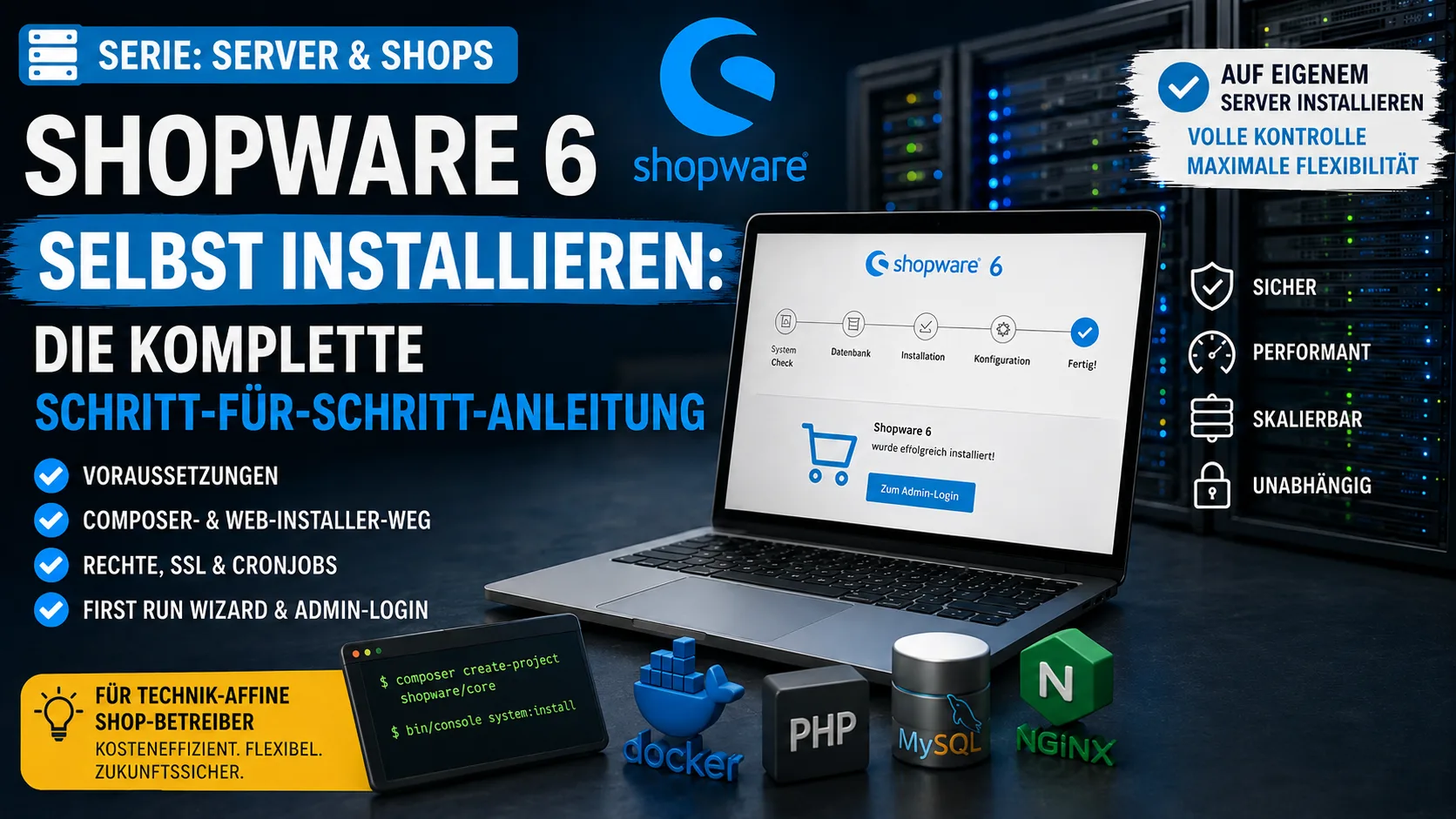
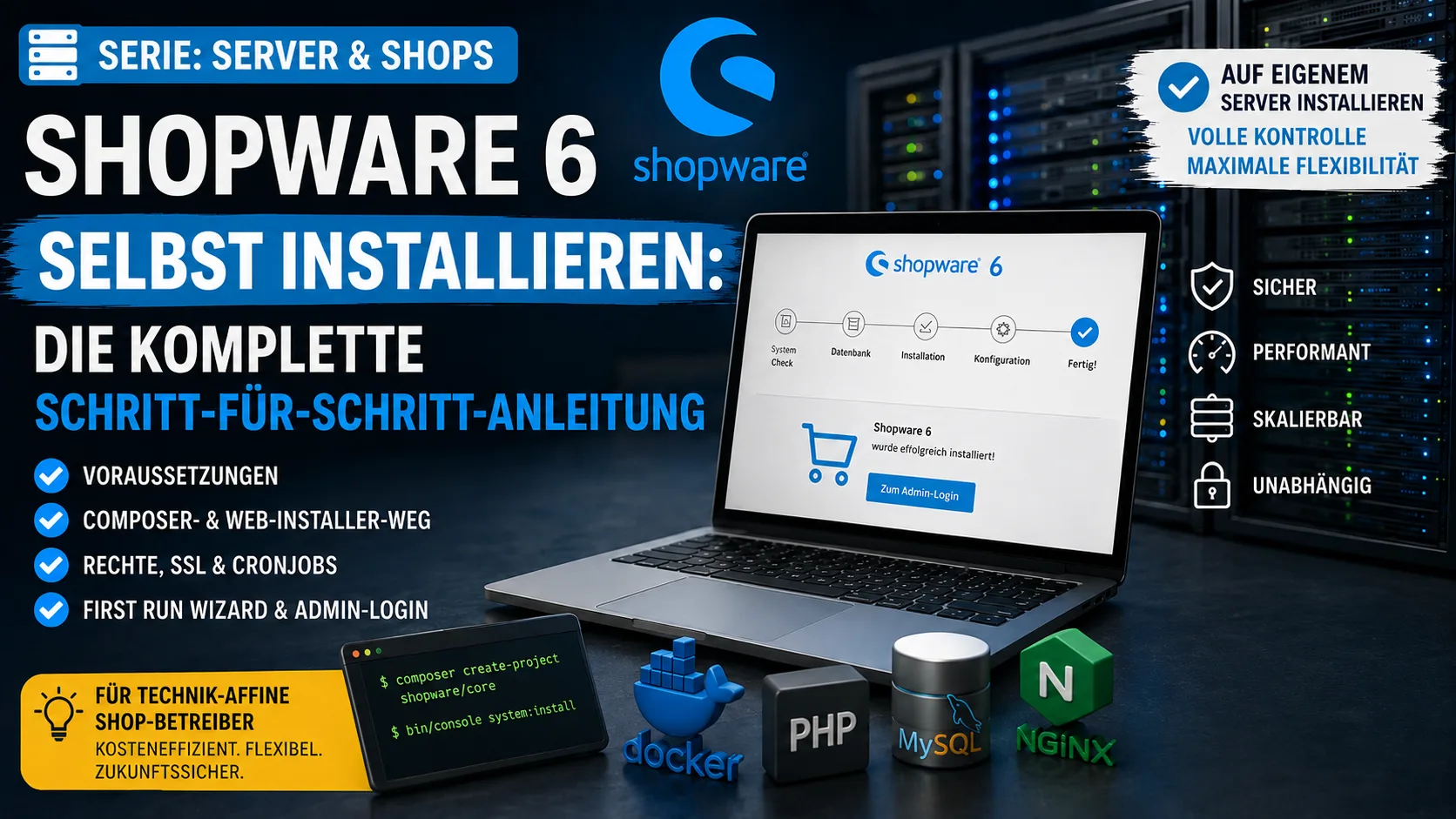
Installer Shopware 6 soi-même : le guide complet étape par étape (Série : Serveurs & Boutiques)
Vous voulez exploiter une boutique Shopware 6 et vous demandez si vous devez l'installer vous-même sur votre propre serveur ? Ce guide vous accompagne du choix du serveur jusqu'à un espace d'administration entièrement configuré.
Il fait partie de notre série „Serveurs & Boutiques". La configuration générale du serveur (commander un serveur, se connecter en SSH, utilisateurs & sécurisation de base) est traitée dans un article séparé auquel nous renvoyons brièvement ici — afin que cet article reste sur son sujet : l'installation de Shopware. Les articles à venir de la série figurent à la fin.
Sommaire
- Louer ou héberger ? Trois modèles
- Prérequis A : serveur & OS
- Prérequis B : pile logicielle
- Quelle méthode d'installation ?
- Méthode 1 : Composer (recommandée)
- Méthode 2 : installateur web
- Méthode 3 : Docker
- Lier le compte Shopware
- Première connexion & First Run Wizard
- Processus en arrière-plan
- Domaine & SSL
- Erreurs fréquentes
- Sauvegardes, mises à jour, performance
- FAQ
- Plugins & extensions
- Pièges fréquents
- Checklist de mise en ligne
Louer ou héberger soi-même ? Les trois modèles comparés
Avant de commencer, vous devez savoir quelles sont les trois voies fondamentalement différentes — et qui gère quoi :
| Modèle | Qui gère le serveur ? | Qui gère Shopware ? | Pour qui | Coût (approx.) |
|---|---|---|---|---|
| 1. Shopware Cloud (SaaS) | Shopware | Shopware | grandes entreprises | à partir de ~600 €/mois |
| 2. Hébergement Shopware managé | l'hébergeur | vous | petites–moyennes boutiques, peu d'effort technique | ~20–80 €/mois |
| 3. Votre propre serveur (non managé) | vous | vous | technique, contrôle maximal & coût minimal | à partir de ~5 €/mois (vServer) + votre travail |
En bref :
- Shopware Cloud est la location tout compris : Shopware s'occupe de tout, vous montez juste votre boutique. Pratique mais cher — et rentable seulement pour de plus gros marchands à partir de plusieurs millions d'euros de chiffre d'affaires. Pour les petites boutiques, généralement surdimensionné.
- L'hébergement Shopware managé est le compromis populaire : vous utilisez la Community Edition gratuite, l'hébergeur fournit un serveur prêt à l'emploi et maintenu (mises à jour de l'OS, sécurité, sauvegardes). Vous n'avez pas à vous occuper de Linux.
- Votre propre serveur non managé signifie : vous louez „seulement" un vServer ou un serveur dédié et configurez tout vous-même. Contrôle maximal, coûts courants les plus bas, mais vous assumez la responsabilité de la maintenance et de la sécurité. C'est exactement le sujet de ce guide.
Offres de location réalistes (Modèle 2 : hébergement managé/boutique)
Si vous ne voulez pas administrer vous-même, voici des prestataires courants avec lien direct vers l'offre concernée — prix vérifiés en juin 2026 (tarif d'entrée) :
| Prestataire | Forfait | Prix (au 06/2026) | Directement vers l'offre |
|---|---|---|---|
| dogado | Shopware M 2.0 | 29,99 €/mois (TTC) | vers le forfait |
| mittwald | vServer (pour Shopware, B2B) | à partir de 21 €/mois HT | vers le forfait |
| Timme Hosting | Shop-Hosting | 29 €/mois HT | vers le forfait |
| webgo | Shop-Hosting „Profi" (vServer avec Froxlor) | 75,95 €/mois | vers le forfait |
Pour les boutiques plus grandes à fort trafic, maxcluster propose un hébergement managé performant — prix individuel via le configurateur ; Timme Hosting propose pour cela des vServers managés à partir d'environ 66 €/mois. Attention : certains prix s'entendent HT. Les tarifs changent souvent — le lien direct mène toujours à l'offre actuelle.
Remarque : la Shopware Community Edition est gratuite. À partir de mars 2026, elle est plafonnée à 1 million d'euros de GMV par an — plus que suffisant pour presque tous les projets en auto-hébergement. C'est exactement elle que nous installons ci-dessous.
Prérequis partie A : serveur & système d'exploitation
Pour une exploitation en production, il vous faut un serveur avec accès root (SSH) — soit un vServer (VPS) soit un serveur dédié. L'hébergement mutualisé classique ne suffit généralement pas pour l'auto-installation, car la console, les paramètres PHP propres et des services comme Redis y manquent.
- vServer/VPS : le bon choix pour la plupart des petites et moyennes boutiques. Bon rapport qualité-prix.
- Serveur dédié : matériel propre, pertinent seulement avec un fort trafic ou de très grands assortiments.
Des vServers adaptés pour l'auto-installation sont disponibles p. ex. chez IONOS, Hetzner ou webtropia — dès quelques euros par mois.
Système d'exploitation — souvent oublié, mais décisif : Shopware tourne sous Linux. À la commande, choisissez une distribution courante et maintenue sur le long terme :
- Ubuntu Server LTS (24.04 ou 22.04) — la plus répandue, énorme communauté, idéale pour les débutants.
- Debian (12) — très stable, léger.
Les serveurs Windows sont inhabituels pour Shopware et ne sont pas traités ici. Commandez donc directement avec Ubuntu LTS ou Debian.
Valeurs matérielles indicatives :
| Entrée (petite boutique) | Croissance (moyenne–grande) | |
|---|---|---|
| CPU | 2 vCPU | 4+ vCPU |
| RAM | 4 Go (minimum) | 8–16 Go |
| Stockage | SSD (obligatoire) | SSD NVMe |
| Système d'exploitation | Ubuntu LTS / Debian | Ubuntu LTS / Debian |
Règle : la RAM est le goulot d'étranglement le plus fréquent avec Shopware — surtout lors de la compilation des thèmes et de l'indexation. Prévoyez plutôt 8 Go si vous voulez aussi utiliser Elasticsearch. Un HDD classique est trop lent, le SSD est obligatoire.
Remarque : Comment commander un serveur, se connecter en SSH, créer un utilisateur sudo et mettre en place la sécurisation de base (pare-feu, mises à jour), nous le montrons en détail dans l'article de la série „Configurer le serveur" (à venir). Ici, nous supposons que vous pouvez vous connecter à votre serveur en SSH :
ssh utilisateur@ip-serveur.
Prérequis partie B : pile logicielle
Au final, ces composants doivent être disponibles dans les bonnes versions :
| Composant | Version | Remarque |
|---|---|---|
| PHP | 8.2, 8.3 ou 8.4 | 8.3 recommandé ; 8.4 à partir de Shopware 6.7 |
| MySQL ou MariaDB | MySQL 8.0 / MariaDB 10.11 | éviter MySQL 8.0.20 et 8.0.21 (problèmes connus) |
| Serveur web | Apache (ou Nginx) | la racine du document doit pointer vers le dossier public/ |
| Composer | 2.2 ou plus récent | pour la méthode d'installation recommandée |
| Node.js | 20 (LTS) | pour le build des assets (obligatoire) |
| Redis | 7.0+ | optionnel, recommandé pour la performance |
Extensions PHP requises : ctype, curl, dom, fileinfo, gd, iconv, intl, json, libxml, mbstring, openssl, pcre, pdo, pdo_mysql, phar, simplexml, xml, zip, zlib
Installer la pile (Ubuntu/Debian)
Ces commandes installent uniquement les paquets logiciels. L'emplacement du projet, la base de données, le vHost et les droits de fichiers se configurent dans les étapes suivantes (ou commodément via un panneau comme Froxlor).
Installez le serveur web, PHP et la base de données avec :
sudo apt update
sudo apt install -y apache2 mariadb-server \
  php php-cli php-mysql php-curl php-gd php-intl php-mbstring \
  php-xml php-zip php-bcmath php-fileinfo \
  unzip git
Vérifiez ensuite la version de PHP (php -v, doit être 8.2–8.4) et les extensions (php -m).
Ajuster PHP : définissez des valeurs raisonnables dans le php.ini (sous Apache souvent /etc/php/8.3/apache2/php.ini) et redémarrez Apache :
memory_limit = 512M        ; 1024M pour la compilation du thème
upload_max_filesize = 32M
post_max_size = 32M
sudo systemctl restart apache2Composer (version 2.2+) depuis getcomposer.org :
php -r "copy('https://getcomposer.org/installer', 'composer-setup.php');"
php composer-setup.php
sudo mv composer.phar /usr/local/bin/composer
composer -V
Node.js 20 via le dépôt NodeSource :
curl -fsSL https://deb.nodesource.com/setup_20.x | sudo -E bash -
sudo apt install -y nodejs
node -v
Créer la base de données
Sécurisez la base et créez une base avec un utilisateur :
sudo mysql_secure_installation
sudo mysql -e "CREATE DATABASE shopware CHARACTER SET utf8mb4 COLLATE utf8mb4_unicode_ci;
CREATE USER 'shopware'@'localhost' IDENTIFIED BY 'MOT_DE_PASSE_FORT';
GRANT ALL PRIVILEGES ON shopware.* TO 'shopware'@'localhost';
FLUSH PRIVILEGES;"
Préparer Apache & la racine du document
Shopware utilise des „pretty URLs", ce qui nécessite que mod_rewrite soit actif :
sudo a2enmod rewrite
sudo systemctl restart apache2
Détail important sur la racine du document :
- Avec la méthode Composer, le vHost pointe en permanence vers le sous-dossier
public/de votre projet. - Avec l'installateur web, vous pointez d'abord vers le répertoire où se trouve le fichier d'installation afin de pouvoir l'atteindre dans le navigateur.
Exemple de vHost pour la méthode Composer (/etc/apache2/sites-available/shopware.conf) :
<VirtualHost *:80>
    ServerName votre-domaine.fr
    DocumentRoot /var/www/shopware-shop/public
    <Directory /var/www/shopware-shop/public>
        AllowOverride All
        Require all granted
    </Directory>
</VirtualHost>
Activez avec sudo a2ensite shopware && sudo systemctl reload apache2.
Définir correctement les droits des fichiers et dossiers (chmod/chown)
L'une des sources d'erreur les plus fréquentes. Règle : dossiers 755, fichiers 644, jamais 777. Le propriétaire est l'utilisateur du serveur web (sous Ubuntu/Debian www-data). Chemin du projet : /var/www/shopware-shop. Après l'installation, définissez :
# propriétaire = utilisateur du serveur web
sudo chown -R www-data:www-data /var/www/shopware-shop

# droits de base : dossiers 755, fichiers 644 (jamais 777 !)
sudo find /var/www/shopware-shop -type d -exec chmod 755 {} \;
sudo find /var/www/shopware-shop -type f -exec chmod 644 {} \;

# droits d'écriture uniquement pour les répertoires où Shopware écrit
sudo chmod -R 775 \
  /var/www/shopware-shop/var \
  /var/www/shopware-shop/public \
  /var/www/shopware-shop/files \
  /var/www/shopware-shop/custom/plugins \
  /var/www/shopware-shop/config/jwt
Le serveur web a surtout besoin de droits d'écriture pour var/ (cache, logs), public/ (médias, assets générés), files/, custom/plugins/ (installation de plugins via l'interface) et config/jwt/ (clés de connexion).
Astuce contre le chaos des droits : exécutez les commandes console (bin/console …) en tant qu'utilisateur du serveur web, p. ex. sudo -u www-data php bin/console cache:clear. Sinon les fichiers de cache appartiennent à votre utilisateur de connexion et le serveur web ne peut pas les lire — la cause typique des erreurs „Permission denied".
Vous préférez un panneau d'administration ? Qui ne veut pas gérer vHosts, SSL et bases à la main utilise un panneau serveur gratuit comme Froxlor (docs.froxlor.org). Nous montrons la configuration de Froxlor dans un article séparé de la série (à venir). Nginx au lieu d'Apache ? Fonctionne aussi bien — pointez root de manière analogue vers public/ et intégrez PHP via PHP-FPM.
Quelle méthode d'installation vous convient ?
Nous décrivons ci-dessous les trois méthodes pratiques dans des chapitres distincts :
| Méthode | Pour qui | Effort | Mises à jour |
|---|---|---|---|
| Composer (production template) | boutiques en production, recommandé | SSH/console | propre & reproductible |
| Installateur web | débutants, hébergement mutualisé | assistant navigateur | manuel, moins flexible |
| Docker | tests/développement locaux | connaissances Docker | pour le dev uniquement |
Avant de commencer · Durée env. 45–60 min · Difficulté : moyenne · Il vous faut : un serveur Linux avec root/SSH, un domaine pointant vers le serveur, la pile entièrement installée (ci-dessus) et une base de données créée.
Méthode 1 : installation via Composer (recommandée pour les boutiques en production)
Le standard recommandé par Shopware pour les boutiques en ligne : propre, reproductible, facile à mettre à jour.
Étape 1 — se connecter au serveur
ssh utilisateur@ip-serveur(Détails sur la configuration serveur et SSH dans l'article de la série „Configurer le serveur".)
Étape 2 — vérifier les prérequis
php -v && composer -V && node -v
php -m   # toutes les extensions sont-elles présentes ?
Étape 3 — créer le projet (dans le répertoire web correspondant au vHost) :
cd /var/www
composer create-project shopware/production shopware-shop
cd shopware-shop
Astuce : pour des installations reproductibles, fixez la version, p. ex. composer create-project shopware/production:6.6.10.0 shopware-shop.
Étape 4 — configurer l'environnement — créez .env et saisissez la base et l'adresse de la boutique avec un éditeur (p. ex. nano .env) :
cp .env.example .env
nano .env
# valeurs importantes :
#   DATABASE_URL="mysql://shopware:MOT_DE_PASSE_FORT@127.0.0.1:3306/shopware"
#   APP_URL="https://votre-domaine.fr"
#   APP_ENV=prod        # pour la production (pas "dev")
#   APP_DEBUG=0         # débogage désactivé en production
Étape 5 — installer Shopware
./bin/console system:install --create-database --basic-setupCela crée la structure de la base et configure un premier administrateur (par défaut : utilisateur admin, mot de passe shopware — à changer immédiatement après la première connexion). Ensuite, générez les clés de sécurité si elles n'existent pas encore :
./bin/console system:generate-jwt-secret
./bin/console system:generate-app-secret
Étape 6 — construire les assets (storefront + administration). Commande actuelle :
composer run build:jsLes anciens guides utilisent le script shell équivalent ./bin/build-js.sh (ou de manière ciblée ./bin/build-storefront.sh / ./bin/build-administration.sh). Important : Node.js 20 doit être installé pour cela.
Étape 7 — définir les droits de fichiers comme décrit dans la section „Droits des fichiers et dossiers".
Étape 8 — faire pointer le serveur web vers public/ (vHost ci-dessus) et ouvrir https://votre-domaine.fr/admin dans le navigateur.
La suite ci-dessous dans „Lier le compte Shopware" et „Première connexion & First Run Wizard".
Méthode 2 : installation via l'installateur web (le démarrage rapide)
Sans console, directement dans le navigateur — idéal pour l'hébergement mutualisé ou si vous aimez la simplicité.
Où trouver tout cela ? La page d'accueil est www.shopware.com. Vous téléchargez l'installateur sur la page de téléchargement officielle : shopware.com/de/download — vous obtenez le fichier shopware-installer.phar.php. (Pour le téléchargement et le store, il vous faut un compte Shopware gratuit, voir ci-dessous.)
- Téléchargez
shopware-installer.phar.php. - Envoyez le fichier via FTP/gestionnaire de fichiers dans la racine web (le répertoire que votre domaine sert).
- Ouvrez
https://votre-domaine.fr/shopware-installer.phar.phpdans le navigateur. - Suivez l'assistant :
- choisir la langue
- vérifier les prérequis système (l'installateur affiche en vert/rouge si la version PHP et les extensions conviennent)
- confirmer les CGU
- configurer la base de données (serveur, utilisateur, mot de passe ; base nouvelle ou existante vide)
- lancer l'installation et patienter (5–15 minutes selon le serveur)
- configuration de base : nom de la boutique, e-mail de la boutique, langue par défaut, devise par défaut, pays par défaut et le compte administrateur
- À la fin, vous êtes automatiquement connecté à l'espace d'administration.
- Obligation de sécurité : supprimez ensuite le fichier d'installation.
L'installateur web est pratique, mais moins flexible pour les mises à jour que Composer. Qui veut mettre à jour proprement sur le long terme choisira la méthode 1.
Méthode 3 : Docker (pour tester et développer)
Pour essayer sur votre propre machine, l'image dev officielle de Shopware embarque PHP, Composer, Node.js et un serveur web :
docker run --rm -it \
  -v $PWD:/var/www/html \
  ghcr.io/shopware/docker-dev:php8.3-node24-caddy \
  new-shopware-setup 6.6.10.0

cd new-shopware-setup
docker compose up -d
# Storefront: http://localhost:8000
# Admin:      http://localhost:8000/admin
Important : cette image dev n'est pas optimisée pour la production. Pour une vraie boutique, utilisez la méthode 1.
Créer un compte Shopware & lier la boutique
Quelle que soit la méthode utilisée — pour les mises à jour et le store de plugins, il vous faut un compte Shopware gratuit et vous devez y enregistrer votre boutique :
- Créez/connectez-vous à un compte sur account.shopware.com.
- Allez dans Marchand → Boutiques → „Enregistrer une boutique Community Edition".
- Saisissez le domaine de la boutique (votre URL), la version de Shopware et le type d'utilisation (environnement de production/test).
- Enregistrez le lien dans votre boutique : dans le First Run Wizard ou plus tard sous Paramètres → Système → Compte Shopware, en vous connectant avec vos identifiants.
C'est seulement après que vous avez accès au store, aux extensions et aux mises à jour. Détails : doc officielle sur le compte Shopware.
Première connexion & First Run Wizard
Au premier accès à https://votre-domaine.fr/admin, vous vous connectez (avec la méthode Composer via admin / shopware — à changer immédiatement). Le First Run Wizard vous guide ensuite dans la configuration de base. Il demande :
- Région & paramètres de base : langue et devise par défaut. Remarque : vous définissez ici la langue et la devise par défaut — elles ne pourront plus être modifiées ensuite, choisissez donc en connaissance de cause.
- Valeurs par défaut : pays par défaut et autres devises disponibles (chacune avec un facteur de conversion).
- Adresse e-mail de la boutique : l'adresse expéditrice globale pour tous les e-mails.
- Mailer/SMTP : configurer le mode d'envoi des e-mails.
- Compte Shopware : connecter le compte créé ci-dessus (pour le store & les mises à jour).
- Recommandations d'extensions & import : recommandations optionnelles que vous pouvez ignorer.
Après cela, votre boutique est globalement opérationnelle. Vous configurez ensuite le premier canal de vente (sales channel), un thème et les modes de paiement/livraison dans l'admin.
Piège fréquent — domaine du canal de vente : vérifiez sous Canaux de vente → Storefront → Domaines que votre domaine de boutique exact y est enregistré. S'il ne correspond pas à l'URL ouverte, le storefront affiche une erreur ou rien du tout — un moment typique „pourquoi la boutique ne marche pas ?" juste après l'installation.
Configurer les processus en arrière-plan (obligatoire pour les boutiques en ligne)
Pour que des tâches comme l'envoi d'e-mails, le rafraîchissement du cache et les jobs planifiés s'exécutent de manière fiable, Shopware doit traiter la file de messages et les tâches planifiées en arrière-plan — pas via le lent „admin worker" dans le navigateur. Pour une boutique en production :
- Désactivez l'admin worker (dans
config/packages/shopware.yaml,admin_worker: enable_admin_worker: false) et videz le cache :
sudo -u www-data php bin/console cache:clear- Lancez le traitement via cron (ou plus robustement via un service systemd). Au minimum en cronjobs :
   * * * * * cd /var/www/shopware-shop && php bin/console scheduled-task:run --time-limit=60 >/dev/null 2>&1
   * * * * * cd /var/www/shopware-shop && php bin/console messenger:consume --time-limit=60 --memory-limit=512M >/dev/null 2>&1
Pour un fonctionnement continu, Shopware recommande des services systemd plutôt que cron — nous détaillerons la configuration dans un article ultérieur de la série. Contexte dans la doc officielle sur la file de messages.
Domaine & SSL : ne pas oublier HTTPS
Une boutique en ligne doit impérativement être derrière HTTPS. Le plus simple avec un certificat Let's Encrypt gratuit via Certbot (certbot.eff.org) — ou en un clic si vous utilisez un panneau comme Froxlor. Ensuite, passez l'APP_URL du .env en https:// et redirigez HTTP vers HTTPS.
Erreurs fréquentes et leurs solutions
| Message d'erreur | Cause | Solution |
|---|---|---|
| „Allowed memory size exhausted" | PHP-memory_limit trop bas | mettre 512M dans php.ini (build du thème 1024M) |
| „Class not found" / extension manquante | extension PHP manquante | vérifier php -m, installer via apt install php-<ext> |
| „SQLSTATE … connection refused" | DB arrêtée / mauvais identifiants | vérifier DATABASE_URL dans .env, tester avec mysql -u user -p |
„Permission denied" sur var/cache | le serveur web ne peut pas écrire | chmod -R 775 var/cache var/log, propriétaire www-data |
| Page blanche / l'admin ne charge pas | cache périmé/cassé | bin/console cache:clear, supprimer var/cache si besoin |
| Mauvaise version de Node / le build échoue | mauvaise version Node.js | nvm install 20 && nvm use 20, puis composer run build:js |
L'„astuce à 90 %" en cas de comportement étrange : videz d'abord le cache avec bin/console cache:clear. Si ça n'aide pas, supprimez le dossier var/cache manuellement et réessayez.
Après l'installation : sauvegardes, mises à jour, performance
Sauvegardes — votre assurance-vie
Sans sauvegarde, une boutique auto-hébergée est un risque. Trois voies pratiques, à combiner volontiers :
- Sauvegarde directement chez l'hébergeur : beaucoup de fournisseurs de vServer incluent des sauvegardes/snapshots. Chez webtropia, les forfaits Cloud VPS incluent p. ex. des snapshots de sauvegarde gratuits de tout le serveur avec rollback (webtropia.com/vserver) — le démarrage le plus simple.
- Logiciel de sauvegarde sur le serveur : avec restic (restic.net), BorgBackup (borgbackup.org) ou Duplicati (duplicati.com), vous sauvegardez automatiquement et chiffré. Avec un panneau, Plesk propose aussi des sauvegardes intégrées.
- Sauvegarder la base de manière ciblée : en complément, un
mysqldumpnocturne via cron — ainsi les données de la boutique sont disponibles séparément de l'image serveur.
Important : testez régulièrement les sauvegardes — une sauvegarde qu'on ne peut pas restaurer n'en est pas une.
Mises à jour
Avec la méthode Composer, vous gardez Shopware proprement à jour (composer update plus les étapes officielles de mise à jour). Appliquez toujours les mises à jour d'abord sur une copie/staging, jamais directement sur la boutique en ligne.
Performance & maintenance
- Activez OPcache et Redis (cache/session) et préchauffez le cache après les déploiements.
- Pour les grands assortiments, ajoutez Elasticsearch pour la recherche (prévoyez plus de RAM).
Pour aller plus loin : Shopware Performance Tweaks officiel et le partenaire d'hébergement maxcluster.
Questions fréquentes (FAQ)
Puis-je héberger Shopware gratuitement moi-même ? Oui. La Shopware Community Edition est gratuite (à partir de mars 2026 avec un plafond d'1 million d'euros de GMV/an). Seuls les coûts de votre serveur s'ajoutent.
Quel serveur suffit pour Shopware 6 ? Pour une petite boutique, un vServer avec 2 vCPU, 4 Go de RAM et SSD. Avec plus de produits/trafic, plutôt 4+ vCPU et 8–16 Go de RAM, idéalement SSD NVMe.
Faut-il des compétences en programmation ? Pour l'installation, non — mais quelques bases Linux/SSH aident avec la méthode Composer. Qui ne veut pas utiliser de console prend l'installateur web ou l'hébergement managé.
Combien de temps prend l'installation ? Avec un serveur préparé, généralement 45–60 minutes. La partie purement Shopware (Composer + setup) prend quelques minutes ; l'essentiel du temps va dans la pile, le vHost et le SSL.
Apache ou Nginx ? Les deux fonctionnent. Ce guide utilise Apache (adapté aux débutants) ; Nginx est souvent un peu plus performant en très fort trafic.
Composer ou installateur web ? Installateur web = démarrage le plus rapide. Composer = la voie recommandée pour les boutiques en production, car les mises à jour sont plus propres et reproductibles.
Plugins & extensions individuelles — c'est ici que nous intervenons
Vous étendez les fonctionnalités via des plugins du Shopware Store. Mais parfois, il n'existe pas de plugin adapté à votre besoin précis — une interface spéciale, une logique propre dans le checkout, une connexion à votre système de gestion ou de comptabilité.
C'est exactement là que PepperTools intervient : nous développons des logiciels et écrivons des plugins individuels pour votre boutique Shopware — adaptés précisément à vos processus. Nos compétences vont du développement backend et API aux interfaces et à l'automatisation, jusqu'aux solutions cloud et aux applications web sur mesure ; nous sommes suffisamment polyvalents pour réaliser même des demandes spéciales exigeantes.
Vous avez une idée ou un besoin concret ? Écrivez-nous via le formulaire de contact sur www.peppertools.de — nous vous établissons volontiers un devis sans engagement.
Pièges fréquents — et comment les éviter
Ces gotchas coûtent généralement le plus de temps aux débutants :
- Le domaine du canal de vente ne correspond pas. Le storefront affiche une erreur ou rien. → Enregistrer sous Canaux de vente → Storefront → Domaines l'URL de boutique exacte ouverte.
- Thème non assigné ou non compilé. La boutique charge mais paraît „nue". → Assigner le thème au canal de vente (Canaux de vente → Storefront → Thèmes) et exécuter
bin/console theme:compile. - Cache périmé. Après des modifications, d'anciens contenus ou des erreurs sur des données disparues apparaissent. →
bin/console cache:clear(au besoin aussicache:clear:http). - Droits de fichiers erronés ou trop ouverts. Trop stricts comme
777posent problème. → Propriétairewww-data, dossiers 755 / fichiers 644, droits d'écriture ciblés (voir ci-dessus) — jamais 777. - Configuration PHP incomplète. Une extension manquante ou des valeurs trop basses (
memory_limit,max_execution_time,upload_max_filesize) font échouer l'installation. → Vérifierphp -m, définir les valeursphp.ini. - HTTPS basculé à moitié (mixed content).
APP_URLencore enhttp://ou domaine du canal sanshttps→ contenus mixtes et avertissements navigateur. → Tout passer enhttps://et vider le cache. - Recherche/affichage incomplet après l'import. Indexation échouée. → Exécuter
bin/console dal:refresh:index. - Incompatibilité de plugin. Des erreurs surviennent après l'installation d'un plugin. → Vérifier la version du plugin par rapport à la version Shopware, dans le doute désactiver le dernier plugin installé.
- Processus interrompu pendant l'installation/mise à jour (intervention FTP, restauration de sauvegarde). Mène à un état incohérent. → Ne jamais interrompre les installations/mises à jour, faire une sauvegarde au préalable.
Checklist de mise en ligne
Avant que votre boutique passe en ligne, parcourez rapidement :
- [ ] Mot de passe admin par défaut (
shopware) changé - [ ]
APP_ENV=prodetAPP_DEBUG=0définis - [ ] Droits de fichiers corrects (
www-data, dossiers 755 / fichiers 644, droits d'écriture pourvar/,public/,files/,custom/plugins/,config/jwt/) - [ ] HTTPS/SSL actif et
APP_URLenhttps:// - [ ] Le domaine du canal de vente correspond à l'URL de la boutique
- [ ] Processus en arrière-plan actifs (admin worker désactivé, cron/systemd pour
messenger:consume&scheduled-task:run) - [ ] Compte Shopware connecté
- [ ] Sauvegardes configurées et restaurées une fois à titre de test
Conclusion & la série „Serveurs & Boutiques"
Installer Shopware 6 soi-même est tout à fait faisable : choisir un serveur Linux adapté avec assez de RAM et un SSD, prendre la bonne méthode d'installation (Composer pour les boutiques en production), lier le compte Shopware, parcourir le First Run Wizard, configurer les processus en arrière-plan, le HTTPS et les sauvegardes — terminé.
Ce guide fait partie de notre série „Serveurs & Boutiques". Articles à venir qui se complètent :
- Configurer le serveur : commander un vServer, se connecter en SSH, utilisateurs & sécurisation de base, pare-feu.
- Configurer Froxlor : panneau serveur gratuit pour domaines, vHosts, SSL et bases de données.
- Garder les paquets serveur à jour : mises à jour, correctifs de sécurité et maintenance maîtrisés.
- Installer d'autres systèmes de boutique soi-même.
Sources
- Shopware – System Requirements (doc développeur)
- Shopware – Install Shopware 6 (First Steps)
- Shopware – First Run Wizard
- Shopware – Download (installateur web)
- Shopware – Plans & Tarifs
- Shopware – Performance Tweaks Quand les visiteurs arrivent, la facturation doit suivre : guides et outils pour cela sur office1.cloud.
État : juin 2026. Les prix et indications de version peuvent changer — font foi les informations actuelles des prestataires liés et la documentation officielle de Shopware.
Gerer les factures plus simplement
Easy Invoice regroupe devis, factures et gestion client dans le cloud.
Essayer Easy InvoiceLire ensuite
 Technique et serveurs
WordPress est-il encore d'actualité en 2026 ? Et devez-vous vraiment le choisir ?
On vous a dit que vous deviez prendre WordPress ? Ce n'est pas obligatoire. Cet article explique sans jargon ce qui se cache derrière les alertes de sécurité permanentes, ce que coûte réellement la maintenance et pour qui une solution plus simple vaut mieux.
 Technique et serveurs
Bien configurer l'e-mail : SPF, DKIM et DMARC pour débutants (Partie 3 sur 3)
Partie 3 de la série « Son propre serveur – de 0 à sécurisé » : configurer SPF, DKIM et DMARC pour que vos e-mails soient remis en sécurité et ne finissent pas dans le spam. Avec enregistrements DNS à copier, OpenDKIM sur votre serveur et outils de test gratuits.
 Technique et serveurs
Installer et configurer Froxlor : guide pas à pas pour débutants (Partie 2 sur 3)
Partie 2 de la série « Son propre serveur – de 0 à sécurisé » : installer Froxlor comme panneau serveur gratuit sur Debian 12 – de la pile LAMP à l'application des configurations et au HTTPS via Let's Encrypt, en passant par l'installation par dépôt et l'installateur web. Avec sous-chapitres sur les problèmes fréquents (cron, Let's Encrypt) et commandes à copier.