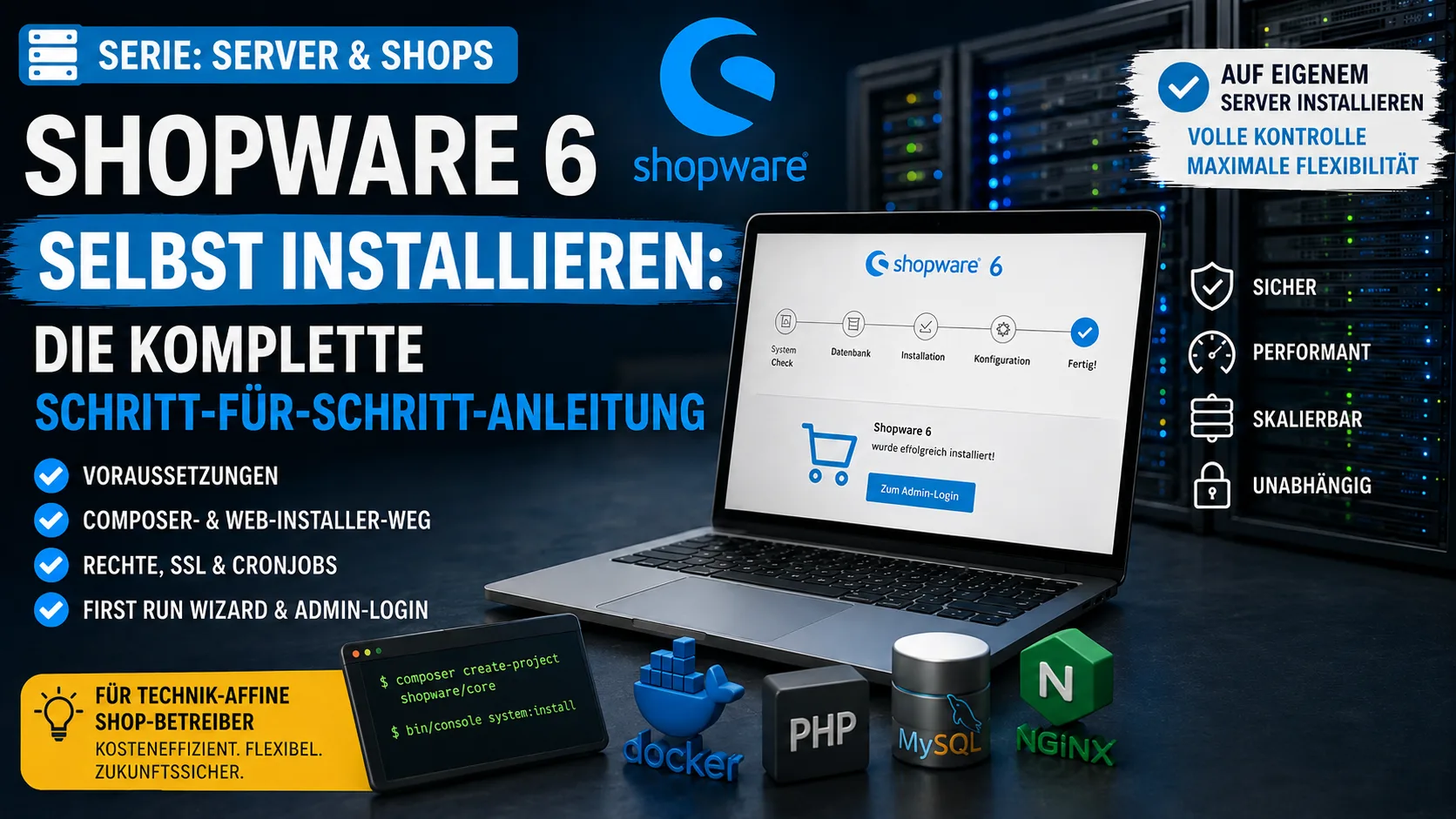
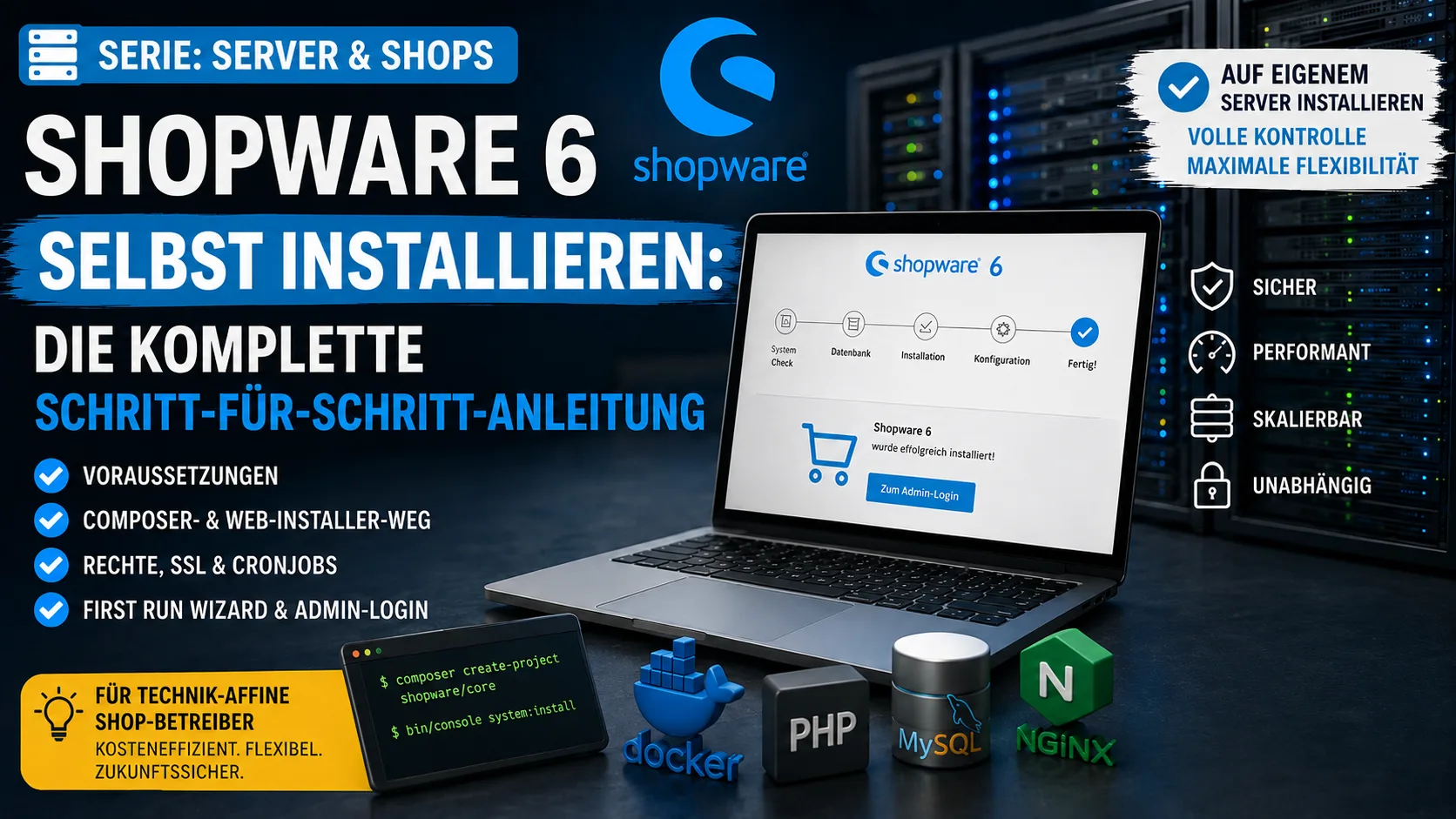
Installare Shopware 6 da soli: la guida completa passo passo (Serie: Server & Shop)
Vuoi gestire uno shop Shopware 6 e ti chiedi se installarlo da solo sul tuo server? Questa guida ti accompagna dalla scelta del server fino a un'area di amministrazione completamente configurata.
Fa parte della nostra serie „Server & Shop". La configurazione generale del server (ordinare un server, connettersi via SSH, utenti & protezione di base) la trattiamo in un articolo separato, a cui qui rimandiamo solo brevemente — così questo articolo resta sul tema: l'installazione di Shopware. Gli articoli successivi previsti sono in fondo.
Indice
- Affittare o ospitare? Tre modelli
- Requisiti A: server & OS
- Requisiti B: stack software
- Quale metodo di installazione?
- Metodo 1: Composer (consigliato)
- Metodo 2: web installer
- Metodo 3: Docker
- Collegare l'account Shopware
- Primo login & First Run Wizard
- Processi in background
- Dominio & SSL
- Errori frequenti
- Backup, aggiornamenti, prestazioni
- FAQ
- Plugin & estensioni
- Trappole frequenti
- Checklist per il go-live
Affittare o ospitare in proprio? I tre modelli a confronto
Prima di iniziare dovresti sapere quali sono le tre vie fondamentalmente diverse — e chi gestisce cosa:
| Modello | Chi gestisce il server? | Chi gestisce Shopware? | Per chi | Costo (di massima) |
|---|---|---|---|---|
| 1. Shopware Cloud (SaaS) | Shopware | Shopware | aziende più grandi | da ~600 €/mese |
| 2. Hosting Shopware gestito | l'hoster | tu | shop piccoli–medi, poco lavoro tecnico | ~20–80 €/mese |
| 3. Server proprio (non gestito) | tu | tu | tecnici, massimo controllo & costo minimo | da ~5 €/mese (vServer) + lavoro proprio |
In breve:
- Shopware Cloud è l'affitto completo: Shopware si occupa di tutto, tu costruisci solo il tuo shop. Comodo ma costoso — ed economico solo per commercianti più grandi da diversi milioni di euro di fatturato. Per piccoli shop di solito sovradimensionato.
- L'hosting Shopware gestito è la via di mezzo più amata: usi la Community Edition gratuita, l'hoster fornisce un server pronto e mantenuto (aggiornamenti del sistema operativo, sicurezza, backup). Non devi occuparti di Linux.
- Il server proprio non gestito significa: affitti „solo" un vServer o un server dedicato e configuri tutto da solo. Massimo controllo, costi correnti più bassi, ma sei responsabile di manutenzione e sicurezza. È esattamente il tema di questa guida.
Offerte di affitto realistiche (Modello 2: hosting gestito/shop)
Se non vuoi amministrare da solo, ecco provider comuni con link diretto alla rispettiva offerta — prezzi verificati a giugno 2026 (tariffa d'ingresso):
| Provider | Piano | Prezzo (al 06/2026) | Diretto all'offerta |
|---|---|---|---|
| dogado | Shopware M 2.0 | 29,99 €/mese (IVA incl.) | al piano |
| mittwald | vServer (per Shopware, B2B) | da 21 €/mese + IVA | al piano |
| Timme Hosting | Shop-Hosting | 29 €/mese + IVA | al piano |
| webgo | Shop-Hosting „Profi" (vServer con Froxlor) | 75,95 €/mese | al piano |
Per shop più grandi con molto traffico maxcluster offre hosting gestito potente — prezzo individuale tramite il configuratore; Timme Hosting ha per questo vServer gestiti da circa 66 €/mese. Attenzione: alcuni prezzi si intendono netti (+ IVA). Le tariffe cambiano spesso — il link diretto porta sempre all'offerta attuale.
Nota: la Shopware Community Edition è gratuita. Da marzo 2026 ha un tetto di 1 milione di euro di GMV all'anno — più che sufficiente per quasi tutti i progetti self-hosting. È esattamente quella che installiamo di seguito.
Requisiti parte A: server & sistema operativo
Per l'esercizio produttivo serve un server con accesso root (SSH) — cioè un vServer (VPS) o un server dedicato. Il classico hosting condiviso di solito non basta per l'auto-installazione, perché mancano console, impostazioni PHP proprie e servizi come Redis.
- vServer/VPS: la scelta giusta per la maggior parte degli shop piccoli e medi. Buon rapporto qualità-prezzo.
- Server dedicato: hardware proprio, sensato solo con molto traffico o assortimenti molto grandi.
vServer adatti per l'auto-installazione sono disponibili p. es. presso IONOS, Hetzner o webtropia — già da pochi euro al mese.
Sistema operativo — spesso trascurato, ma decisivo: Shopware gira su Linux. All'ordine scegli una distribuzione diffusa e mantenuta a lungo termine:
- Ubuntu Server LTS (24.04 o 22.04) — la più diffusa, enorme community, ideale per principianti.
- Debian (12) — molto stabile, snello.
I server Windows sono insoliti per Shopware e non vengono trattati qui. Ordina quindi direttamente con Ubuntu LTS o Debian.
Valori hardware indicativi:
| Ingresso (piccolo shop) | Crescita (medio–grande) | |
|---|---|---|
| CPU | 2 vCPU | 4+ vCPU |
| RAM | 4 GB (minimo) | 8–16 GB |
| Storage | SSD (obbligatorio) | SSD NVMe |
| Sistema operativo | Ubuntu LTS / Debian | Ubuntu LTS / Debian |
Regola: la RAM è il collo di bottiglia più frequente con Shopware — soprattutto durante la compilazione dei temi e l'indicizzazione. Pianifica piuttosto 8 GB se vuoi usare anche Elasticsearch. Un HDD classico è troppo lento, l'SSD è obbligatorio.
Nota: Come ordinare un server, connettersi via SSH, creare un utente sudo e impostare la protezione di base (firewall, aggiornamenti) lo mostriamo in dettaglio nell'articolo della serie „Configurare il server" (in arrivo). Qui diamo per scontato che tu possa accedere al tuo server via SSH:
ssh utente@ip-server.
Requisiti parte B: stack software
Alla fine questi componenti devono essere disponibili nelle versioni giuste:
| Componente | Versione | Nota |
|---|---|---|
| PHP | 8.2, 8.3 o 8.4 | 8.3 consigliato; 8.4 da Shopware 6.7 |
| MySQL o MariaDB | MySQL 8.0 / MariaDB 10.11 | evitare MySQL 8.0.20 e 8.0.21 (problemi noti) |
| Server web | Apache (o Nginx) | la document root deve puntare alla cartella public/ |
| Composer | 2.2 o più recente | per il metodo di installazione consigliato |
| Node.js | 20 (LTS) | per il build degli asset (obbligatorio) |
| Redis | 7.0+ | opzionale, consigliato per le prestazioni |
Estensioni PHP richieste: ctype, curl, dom, fileinfo, gd, iconv, intl, json, libxml, mbstring, openssl, pcre, pdo, pdo_mysql, phar, simplexml, xml, zip, zlib
Installare lo stack (Ubuntu/Debian)
Questi comandi installano solo i pacchetti software. Posizione del progetto, database, vHost e permessi dei file li configuri nei passi seguenti (o comodamente tramite un pannello come Froxlor).
Server web, PHP e database li installi con:
sudo apt update
sudo apt install -y apache2 mariadb-server \
  php php-cli php-mysql php-curl php-gd php-intl php-mbstring \
  php-xml php-zip php-bcmath php-fileinfo \
  unzip git
Verifica poi la versione di PHP (php -v, deve essere 8.2–8.4) e le estensioni (php -m).
Adattare PHP: imposta nel php.ini (sotto Apache di solito /etc/php/8.3/apache2/php.ini) valori sensati e riavvia Apache:
memory_limit = 512M        ; 1024M per la compilazione del tema
upload_max_filesize = 32M
post_max_size = 32M
sudo systemctl restart apache2Composer (versione 2.2+) da getcomposer.org:
php -r "copy('https://getcomposer.org/installer', 'composer-setup.php');"
php composer-setup.php
sudo mv composer.phar /usr/local/bin/composer
composer -V
Node.js 20 tramite il repository NodeSource:
curl -fsSL https://deb.nodesource.com/setup_20.x | sudo -E bash -
sudo apt install -y nodejs
node -v
Creare il database
Metti in sicurezza il database e crea un database con un utente:
sudo mysql_secure_installation
sudo mysql -e "CREATE DATABASE shopware CHARACTER SET utf8mb4 COLLATE utf8mb4_unicode_ci;
CREATE USER 'shopware'@'localhost' IDENTIFIED BY 'PASSWORD_FORTE';
GRANT ALL PRIVILEGES ON shopware.* TO 'shopware'@'localhost';
FLUSH PRIVILEGES;"
Preparare Apache & la document root
Shopware usa „pretty URLs", per questo mod_rewrite deve essere attivo:
sudo a2enmod rewrite
sudo systemctl restart apache2
Dettaglio importante sulla document root:
- Con il metodo Composer il vHost punta permanentemente alla sottocartella
public/del tuo progetto. - Con il web installer punti dapprima alla directory in cui si trova il file di installazione, per poterlo raggiungere nel browser.
Esempio di vHost per il metodo Composer (/etc/apache2/sites-available/shopware.conf):
<VirtualHost *:80>
    ServerName tuo-dominio.it
    DocumentRoot /var/www/shopware-shop/public
    <Directory /var/www/shopware-shop/public>
        AllowOverride All
        Require all granted
    </Directory>
</VirtualHost>
Attiva con sudo a2ensite shopware && sudo systemctl reload apache2.
Impostare correttamente i permessi di file e cartelle (chmod/chown)
Una delle fonti di errore più frequenti. Regola: cartelle 755, file 644, mai 777. Il proprietario è l'utente del server web (su Ubuntu/Debian www-data). Percorso del progetto: /var/www/shopware-shop. Dopo l'installazione imposta:
# proprietario = utente del server web
sudo chown -R www-data:www-data /var/www/shopware-shop

# permessi di base: cartelle 755, file 644 (mai 777!)
sudo find /var/www/shopware-shop -type d -exec chmod 755 {} \;
sudo find /var/www/shopware-shop -type f -exec chmod 644 {} \;

# permessi di scrittura solo per le directory in cui Shopware scrive
sudo chmod -R 775 \
  /var/www/shopware-shop/var \
  /var/www/shopware-shop/public \
  /var/www/shopware-shop/files \
  /var/www/shopware-shop/custom/plugins \
  /var/www/shopware-shop/config/jwt
Il server web ha bisogno di permessi di scrittura soprattutto per var/ (cache, log), public/ (media, asset generati), files/, custom/plugins/ (installazione plugin tramite l'interfaccia) e config/jwt/ (chiavi di login).
Consiglio contro il caos dei permessi: esegui i comandi da console (bin/console …) come utente del server web, p. es. sudo -u www-data php bin/console cache:clear. Altrimenti i file di cache appartengono al tuo utente di login e il server web non può leggerli — la causa tipica degli errori „Permission denied".
Preferisci un pannello di amministrazione? Chi non vuole gestire vHost, SSL e database a mano usa un pannello server gratuito come Froxlor (docs.froxlor.org). La configurazione di Froxlor la mostriamo in un articolo separato della serie (in arrivo). Nginx invece di Apache? Funziona altrettanto bene — punta root analogamente a public/ e integra PHP tramite PHP-FPM.
Quale metodo di installazione fa per te?
Di seguito descriviamo tutti e tre i metodi pratici in capitoli separati:
| Metodo | Per chi | Impegno | Aggiornamenti |
|---|---|---|---|
| Composer (production template) | shop produttivi, consigliato | SSH/console | pulito & riproducibile |
| Web installer | principianti, hosting condiviso | assistente browser | manuale, meno flessibile |
| Docker | test/sviluppo locale | conoscenze Docker | solo per dev |
Prima di iniziare · Durata ca. 45–60 min · Difficoltà: media · Ti serve: un server Linux con root/SSH, un dominio che punta al server, lo stack completamente installato (sopra) e un database creato.
Metodo 1: installazione tramite Composer (consigliato per shop produttivi)
Lo standard consigliato da Shopware per shop live: pulito, riproducibile, facile da aggiornare.
Passo 1 — connettersi al server
ssh utente@ip-server(Dettagli su configurazione server e SSH nell'articolo della serie „Configurare il server".)
Passo 2 — verificare i requisiti
php -v && composer -V && node -v
php -m   # sono presenti tutte le estensioni?
Passo 3 — creare il progetto (nella directory web corrispondente al vHost):
cd /var/www
composer create-project shopware/production shopware-shop
cd shopware-shop
Consiglio: per installazioni riproducibili fissa la versione, p. es. composer create-project shopware/production:6.6.10.0 shopware-shop.
Passo 4 — configurare l'ambiente — crea .env e inserisci database e indirizzo dello shop con un editor (p. es. nano .env):
cp .env.example .env
nano .env
# valori importanti:
#   DATABASE_URL="mysql://shopware:PASSWORD_FORTE@127.0.0.1:3306/shopware"
#   APP_URL="https://tuo-dominio.it"
#   APP_ENV=prod        # per l'esercizio live (non "dev")
#   APP_DEBUG=0         # debug disattivato in produzione
Passo 5 — installare Shopware
./bin/console system:install --create-database --basic-setupCrea la struttura del database e configura un primo amministratore (default: utente admin, password shopware — da cambiare subito dopo il primo login). Quindi genera le chiavi di sicurezza, se non già presenti:
./bin/console system:generate-jwt-secret
./bin/console system:generate-app-secret
Passo 6 — compilare gli asset (storefront + amministrazione). Comando attuale:
composer run build:jsLe guide più vecchie usano lo script shell equivalente ./bin/build-js.sh (o in modo mirato ./bin/build-storefront.sh / ./bin/build-administration.sh). Importante: per questo deve essere installato Node.js 20.
Passo 7 — impostare i permessi dei file come descritto nella sezione „Permessi di file e cartelle".
Passo 8 — far puntare il server web a public/ (vHost sopra) e aprire nel browser https://tuo-dominio.it/admin.
Si prosegue sotto in „Collegare l'account Shopware" e „Primo login & First Run Wizard".
Metodo 2: installazione tramite web installer (l'avvio rapido)
Senza console, direttamente nel browser — ideale per l'hosting condiviso o se preferisci la semplicità.
Dove trovo tutto? La pagina iniziale è www.shopware.com. L'installer lo scarichi dalla pagina di download ufficiale: shopware.com/de/download — ottieni il file shopware-installer.phar.php. (Per il download e lo store ti serve un account Shopware gratuito, vedi sotto.)
- Scarica
shopware-installer.phar.php. - Carica il file via FTP/file manager nella web root (la directory che il tuo dominio serve).
- Apri
https://tuo-dominio.it/shopware-installer.phar.phpnel browser. - Segui l'assistente:
- scegli la lingua
- verifica i requisiti di sistema (l'installer mostra in verde/rosso se versione PHP ed estensioni vanno bene)
- conferma i termini
- configura il database (server, utente, password; database nuovo o esistente vuoto)
- avvia l'installazione e attendi (5–15 minuti a seconda del server)
- configurazione di base: nome shop, email shop, lingua predefinita, valuta predefinita, paese predefinito e l'account amministratore
- Al termine vieni automaticamente loggato nell'area di amministrazione.
- Obbligo di sicurezza: elimina poi il file di installazione.
Il web installer è comodo, ma meno flessibile per gli aggiornamenti rispetto a Composer. Chi vuole aggiornare in modo pulito a lungo termine sceglie il metodo 1.
Metodo 3: Docker (per testare e sviluppare)
Per provare sul tuo computer, l'immagine dev ufficiale di Shopware porta PHP, Composer, Node.js e un server web:
docker run --rm -it \
  -v $PWD:/var/www/html \
  ghcr.io/shopware/docker-dev:php8.3-node24-caddy \
  new-shopware-setup 6.6.10.0

cd new-shopware-setup
docker compose up -d
# Storefront: http://localhost:8000
# Admin:      http://localhost:8000/admin
Importante: questa immagine dev non è ottimizzata per l'esercizio live. Per uno shop vero usa il metodo 1.
Creare un account Shopware & collegare lo shop
Indipendentemente dal metodo usato — per aggiornamenti e store di plugin ti serve un account Shopware gratuito e devi registrare lì il tuo shop:
- Crea/accedi a un account su account.shopware.com.
- Vai su Commerciante → Shop → „Registra shop Community Edition".
- Inserisci il dominio dello shop (la tua URL), la versione di Shopware e il tipo di utilizzo (ambiente produttivo/di test).
- Memorizza il collegamento nel tuo shop: nel First Run Wizard o più tardi sotto Impostazioni → Sistema → Account Shopware, accedendo con i dati dell'account.
Solo dopo hai accesso a store, estensioni e aggiornamenti. Dettagli: doc ufficiale sull'account Shopware.
Primo login & First Run Wizard
Al primo accesso a https://tuo-dominio.it/admin effettui il login (con il metodo Composer usando admin / shopware — cambia subito). Il First Run Wizard ti guida poi nella configurazione di base. Chiede:
- Regione & impostazioni di base: lingua e valuta predefinite. Nota: lingua e valuta predefinite le imposti qui — non si potranno più cambiare in seguito, quindi scegli con consapevolezza.
- Valori predefiniti: paese predefinito e ulteriori valute disponibili (ciascuna con fattore di conversione).
- Indirizzo email dello shop: l'indirizzo mittente globale per tutte le email.
- Mailer/SMTP: configurare la modalità di invio delle email.
- Account Shopware: collegare l'account creato sopra (per store & aggiornamenti).
- Raccomandazioni di estensioni & import: raccomandazioni opzionali che puoi saltare.
Dopodiché il tuo shop è sostanzialmente operativo. Il primo canale di vendita (sales channel), un tema e i metodi di pagamento/spedizione li configuri poi nell'amministrazione.
Trappola frequente — dominio del canale di vendita: verifica sotto Canali di vendita → Storefront → Domini che vi sia memorizzato esattamente il dominio del tuo shop. Se non corrisponde all'URL aperto, lo storefront mostra un errore o nulla — un tipico momento „perché lo shop non funziona?" subito dopo l'installazione.
Configurare i processi in background (obbligatorio per shop live)
Affinché attività come invio email, aggiornamento della cache e job pianificati funzionino in modo affidabile, Shopware dovrebbe elaborare la coda dei messaggi e le attività pianificate in background — non tramite il lento „admin worker" nel browser. Per uno shop produttivo:
- Disattiva l'admin worker (in
config/packages/shopware.yaml,admin_worker: enable_admin_worker: false) e svuota la cache:
sudo -u www-data php bin/console cache:clear- Avvia l'elaborazione tramite cron (o più robustamente tramite un servizio systemd). Minimo come cronjob:
   * * * * * cd /var/www/shopware-shop && php bin/console scheduled-task:run --time-limit=60 >/dev/null 2>&1
   * * * * * cd /var/www/shopware-shop && php bin/console messenger:consume --time-limit=60 --memory-limit=512M >/dev/null 2>&1
Per l'esercizio continuo Shopware consiglia servizi systemd invece di cron — una configurazione passo passo la inseriremo in un successivo articolo della serie. Approfondimenti nella doc ufficiale sulla coda dei messaggi.
Dominio & SSL: non dimenticare HTTPS
Uno shop live deve assolutamente stare dietro HTTPS. Il modo più semplice è con un certificato Let's Encrypt gratuito tramite Certbot (certbot.eff.org) — o con un clic se usi un pannello come Froxlor. Poi imposta nell'.env l'APP_URL su https:// e reindirizza HTTP a HTTPS.
Errori frequenti e relative soluzioni
| Messaggio di errore | Causa | Soluzione |
|---|---|---|
| „Allowed memory size exhausted" | PHP-memory_limit troppo basso | impostare 512M nel php.ini (build tema 1024M) |
| „Class not found" / estensione mancante | estensione PHP mancante | verificare php -m, installare via apt install php-<ext> |
| „SQLSTATE … connection refused" | DB non in esecuzione / dati errati | verificare DATABASE_URL in .env, testare con mysql -u user -p |
„Permission denied" su var/cache | il server web non può scrivere | chmod -R 775 var/cache var/log, proprietario www-data |
| Pagina bianca / l'admin non carica | cache obsoleta/danneggiata | bin/console cache:clear, eventualmente eliminare var/cache |
| Versione Node errata / il build fallisce | versione Node.js sbagliata | nvm install 20 && nvm use 20, poi composer run build:js |
Il „trucco del 90 percento" in caso di comportamenti strani: svuota prima la cache con bin/console cache:clear. Se non aiuta, elimina manualmente la cartella var/cache e riprova.
Dopo l'installazione: backup, aggiornamenti, prestazioni
Backup — la tua assicurazione sulla vita
Senza backup uno shop auto-ospitato è un rischio. Tre vie pratiche, da combinare volentieri:
- Backup direttamente presso l'hoster: molti provider di vServer includono backup/snapshot. Presso webtropia, le tariffe Cloud VPS includono p. es. snapshot di backup gratuiti dell'intero server con rollback (webtropia.com/vserver) — l'avvio più semplice.
- Software di backup sul server: con restic (restic.net), BorgBackup (borgbackup.org) o Duplicati (duplicati.com) esegui backup automatizzati e cifrati. Con un pannello, anche Plesk offre backup integrati.
- Eseguire il backup mirato del database: in aggiunta un
mysqldumpnotturno via cron — così i dati dello shop sono disponibili separatamente dall'immagine del server.
Importante: testa i backup regolarmente — un backup che non si può ripristinare non è un backup.
Aggiornamenti
Con il metodo Composer tieni Shopware pulito e aggiornato (composer update più i passi ufficiali di aggiornamento). Applica gli aggiornamenti sempre prima su una copia/staging, mai direttamente sullo shop live.
Prestazioni & manutenzione
- Attiva OPcache e Redis (cache/sessione) e riscalda la cache dopo i deploy.
- Con assortimenti grandi aggiungi Elasticsearch per la ricerca (prevedi più RAM).
Approfondimenti: Shopware Performance Tweaks ufficiale e il partner di hosting maxcluster.
Domande frequenti (FAQ)
Posso ospitare Shopware gratis da solo? Sì. La Shopware Community Edition è gratuita (da marzo 2026 con un tetto di 1 milione di euro di GMV/anno). Si aggiungono solo i costi del tuo server.
Quale server basta per Shopware 6? Per un piccolo shop un vServer con 2 vCPU, 4 GB di RAM e SSD. Con più prodotti/traffico piuttosto 4+ vCPU e 8–16 GB di RAM, idealmente SSD NVMe.
Servono competenze di programmazione? Per installare no — ma qualche base di Linux/SSH aiuta con il metodo Composer. Chi non vuole usare la console prende il web installer o l'hosting gestito.
Quanto dura l'installazione? Con un server preparato, di solito 45–60 minuti. La parte puramente Shopware (Composer + setup) richiede pochi minuti; la maggior parte del tempo va in stack, vHost e SSL.
Apache o Nginx? Funzionano entrambi. Questa guida usa Apache (adatto ai principianti); Nginx è spesso un po' più performante con traffico molto alto.
Composer o web installer? Web installer = avvio più rapido. Composer = la via consigliata per shop produttivi, perché gli aggiornamenti sono più puliti e riproducibili.
Plugin & estensioni individuali — qui entriamo in gioco noi
Le funzioni dello shop le estendi tramite plugin dallo Shopware Store. Ma a volte per la tua esigenza precisa non c'è un plugin adatto — un'interfaccia speciale, una logica propria nel checkout, un collegamento al tuo gestionale o sistema di contabilità.
È esattamente qui che PepperTools aiuta: sviluppiamo software e scriviamo plugin individuali per il tuo shop Shopware — su misura per i tuoi processi. Le nostre competenze spaziano dallo sviluppo backend e API alle interfacce e all'automazione, fino a soluzioni cloud e applicazioni web personalizzate; siamo abbastanza versatili da realizzare anche richieste speciali esigenti.
Hai un'idea o un'esigenza concreta? Scrivici tramite il modulo di contatto su www.peppertools.de — ti prepariamo volentieri un'offerta senza impegno.
Trappole frequenti — e come evitarle
Questi gotcha di solito costano ai principianti più tempo:
- Il dominio del canale di vendita non corrisponde. Lo storefront mostra un errore o nulla. → Sotto Canali di vendita → Storefront → Domini inserire esattamente l'URL dello shop aperto.
- Tema non assegnato o non compilato. Lo shop carica ma appare „spoglio". → Assegnare il tema al canale di vendita (Canali di vendita → Storefront → Temi) ed eseguire
bin/console theme:compile. - Cache obsoleta. Dopo le modifiche compaiono contenuti vecchi o errori su dati non più esistenti. →
bin/console cache:clear(se serve anchecache:clear:http). - Permessi dei file errati o troppo aperti. Sia troppo restrittivi sia
777creano problemi. → Proprietariowww-data, cartelle 755 / file 644, permessi di scrittura mirati (vedi sopra) — mai 777. - Configurazione PHP incompleta. Un'estensione mancante o valori troppo bassi (
memory_limit,max_execution_time,upload_max_filesize) fanno interrompere l'installazione. → Verificarephp -m, impostare i valoriphp.ini. - HTTPS impostato a metà (mixed content).
APP_URLancora suhttp://o dominio del canale senzahttps→ contenuti misti e avvisi del browser. → Passare tutto ahttps://e svuotare la cache. - Ricerca/visualizzazione incompleta dopo l'import. Indicizzazione fallita. → Eseguire
bin/console dal:refresh:index. - Incompatibilità di plugin. Dopo l'installazione di un plugin si verificano errori. → Verificare la versione del plugin rispetto alla versione di Shopware, in caso di dubbio disattivare l'ultimo plugin installato.
- Processo interrotto durante installazione/aggiornamento (intervento FTP, ripristino backup). Porta a uno stato incoerente. → Non interrompere mai installazioni/aggiornamenti, fare prima un backup.
Checklist per il go-live
Prima che il tuo shop vada online, passa rapidamente in rassegna:
- [ ] Password admin predefinita (
shopware) cambiata - [ ]
APP_ENV=prodeAPP_DEBUG=0impostati - [ ] Permessi dei file corretti (
www-data, cartelle 755 / file 644, permessi di scrittura pervar/,public/,files/,custom/plugins/,config/jwt/) - [ ] HTTPS/SSL attivo e
APP_URLsuhttps:// - [ ] Il dominio del canale di vendita corrisponde all'URL dello shop
- [ ] Processi in background in esecuzione (admin worker off, cron/systemd per
messenger:consume&scheduled-task:run) - [ ] Account Shopware collegato
- [ ] Backup configurati e ripristinati una volta come test
Conclusione & la serie „Server & Shop"
Installare Shopware 6 da soli è del tutto fattibile: scegli un server Linux adatto con abbastanza RAM e SSD, prendi il metodo di installazione giusto (Composer per shop produttivi), collega l'account Shopware, percorri il First Run Wizard, configura i processi in background, l'HTTPS e i backup — fatto.
Questa guida fa parte della nostra serie „Server & Shop". Articoli successivi previsti che si integrano:
- Configurare il server: ordinare un vServer, connettersi via SSH, utenti & protezione di base, firewall.
- Configurare Froxlor: pannello server gratuito per domini, vHost, SSL e database.
- Mantenere aggiornati i pacchetti del server: aggiornamenti, patch di sicurezza e manutenzione sotto controllo.
- Installare da soli altri sistemi di shop.
Fonti
- Shopware – System Requirements (doc per sviluppatori)
- Shopware – Install Shopware 6 (First Steps)
- Shopware – First Run Wizard
- Shopware – Download (web installer)
- Shopware – Piani & Prezzi
- Shopware – Performance Tweaks Quando arrivano i visitatori, anche la fatturazione deve essere pronta: guide e strumenti su office1.cloud.
Aggiornamento: giugno 2026. Prezzi e indicazioni di versione possono cambiare — fanno fede le informazioni attuali dei provider collegati e la documentazione ufficiale di Shopware.
Gestire le fatture piu facilmente
Easy Invoice unisce preventivi, fatture e gestione clienti nel cloud.
Prova Easy InvoiceContinua a leggere
 Tecnologia e server
WordPress è ancora attuale nel 2026? E dovete davvero sceglierlo?
Vi hanno detto che dovete usare WordPress? Non è obbligatorio. Questo articolo spiega senza tecnicismi che cosa c'è dietro i continui allarmi di sicurezza, quanto costa davvero la manutenzione e a chi conviene una soluzione più semplice.
 Tecnologia e server
Configurare bene l'e-mail: SPF, DKIM e DMARC per principianti (Parte 3 di 3)
Parte 3 della serie „Il tuo server – da 0 a sicuro": configurare SPF, DKIM e DMARC affinché le tue e-mail vengano recapitate in sicurezza e non finiscano nello spam. Con record DNS da copiare, OpenDKIM sul tuo server e strumenti di test gratuiti.
 Tecnologia e server
Installare e configurare Froxlor: guida passo passo per principianti (Parte 2 di 3)
Parte 2 della serie „Il tuo server – da 0 a sicuro": installare Froxlor come pannello server gratuito su Debian 12 – dallo stack LAMP, passando per l'installazione da repository e l'installer web, fino all'applicazione delle configurazioni e all'HTTPS con Let's Encrypt. Con sottocapitoli sui problemi frequenti (cron, Let's Encrypt) e comandi da copiare.