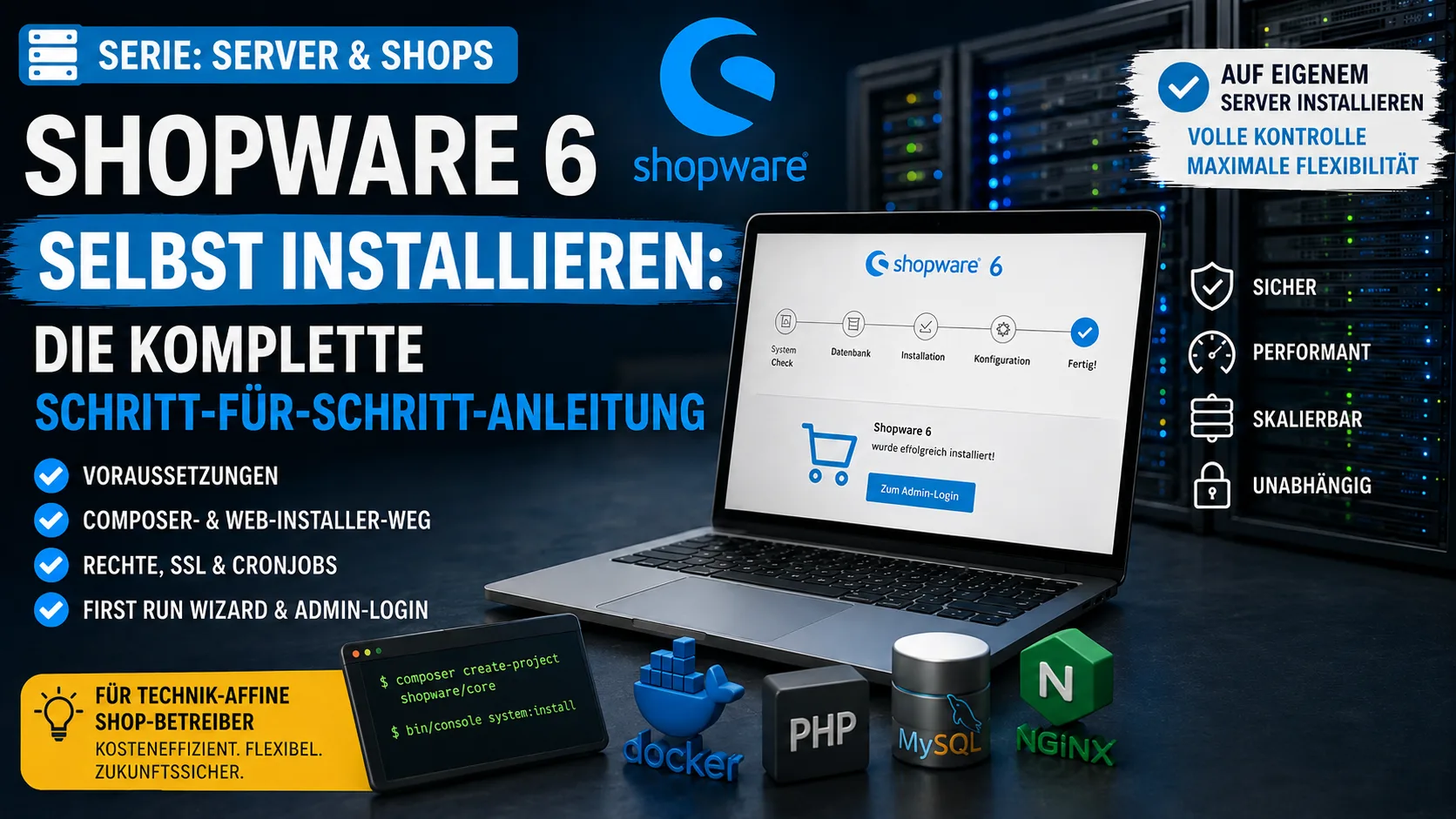
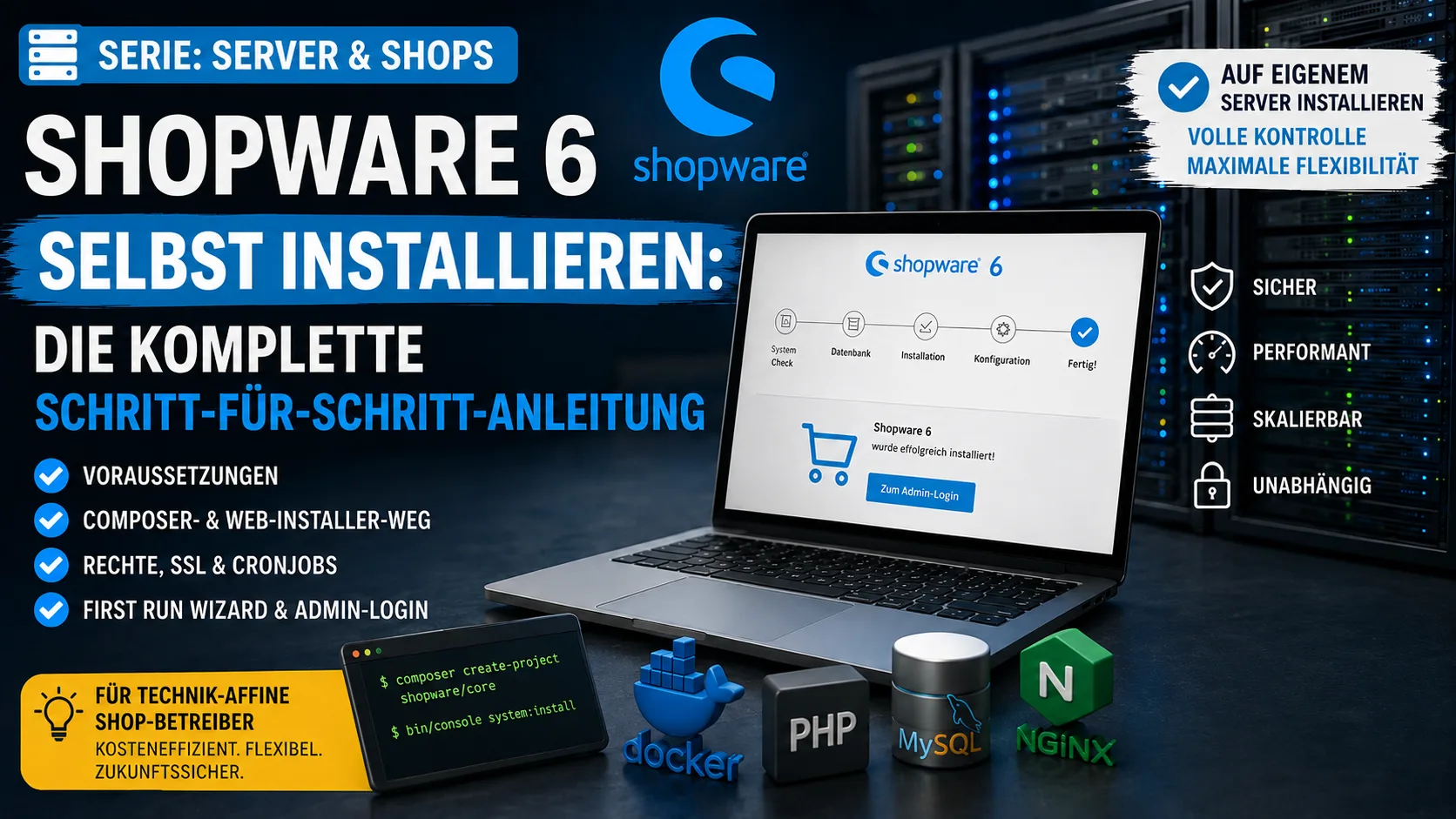
Jak samodzielnie zainstalować Shopware 6: kompletny poradnik krok po kroku (Seria: Serwery i sklepy)
Chcesz prowadzić sklep Shopware 6 i zastanawiasz się, czy zainstalować go samodzielnie na własnym serwerze? Ten poradnik prowadzi Cię od wyboru serwera aż po w pełni skonfigurowany panel administracyjny.
Jest częścią naszej serii „Serwery i sklepy". Ogólną konfigurację serwera (zamówienie serwera, połączenie przez SSH, użytkownicy i podstawowe zabezpieczenia) omówimy w osobnym artykule, do którego tutaj tylko krótko odsyłamy — aby ten artykuł trzymał się właściwego tematu: instalacji Shopware. Planowane artykuły kontynuacyjne znajdziesz na końcu.
Spis treści
- Wynająć czy hostować? Trzy modele
- Wymagania A: serwer i system
- Wymagania B: stos oprogramowania
- Która metoda instalacji?
- Metoda 1: Composer (zalecana)
- Metoda 2: instalator webowy
- Metoda 3: Docker
- Powiązanie konta Shopware
- Pierwsze logowanie i First Run Wizard
- Konfiguracja procesów w tle
- Domena i SSL
- Częste błędy
- Kopie, aktualizacje, wydajność
- FAQ
- Wtyczki i rozszerzenia
- Częste pułapki
- Lista kontrolna przed startem
Wynająć czy hostować samemu? Porównanie trzech modeli
Zanim zaczniesz, warto wiedzieć, jakie istnieją trzy zasadniczo różne drogi — i kto czym zarządza:
| Model | Kto zarządza serwerem? | Kto zarządza Shopware? | Dla kogo | Koszt (orientacyjnie) |
|---|---|---|---|---|
| 1. Shopware Cloud (SaaS) | Shopware | Shopware | większe firmy | od ~600 €/mies. |
| 2. Zarządzany hosting Shopware | hostingodawca | Ty | małe–średnie sklepy, mało pracy technicznej | ~20–80 €/mies. |
| 3. Własny serwer (niezarządzany) | Ty | Ty | techniczni, maksymalna kontrola i najniższe koszty | od ~5 €/mies. (vServer) + własna praca |
W skrócie:
- Shopware Cloud to pełny wynajem: Shopware zajmuje się wszystkim, Ty tylko składasz sklep. Wygodne, ale drogie — i opłacalne dopiero dla większych sprzedawców od kilku milionów euro obrotu. Dla małych sklepów zwykle przewymiarowane.
- Zarządzany hosting Shopware to popularna droga pośrednia: korzystasz z darmowej Community Edition, hostingodawca dostarcza gotowy, utrzymywany serwer (aktualizacje systemu, bezpieczeństwo, kopie zapasowe). Nie musisz zajmować się Linuksem.
- Własny, niezarządzany serwer oznacza: wynajmujesz „tylko" vServer lub serwer dedykowany i wszystko konfigurujesz sam. Maksymalna kontrola, najniższe koszty bieżące, ale to Ty odpowiadasz za utrzymanie i bezpieczeństwo. Właśnie to jest tematem tego poradnika.
Realistyczne oferty wynajmu (Model 2: zarządzany/shop-hosting)
Jeśli nie chcesz administrować samodzielnie, oto popularni dostawcy z bezpośrednim linkiem do danej oferty — ceny sprawdzone w czerwcu 2026 (taryfa startowa):
| Dostawca | Taryfa | Cena (stan 06/2026) | Bezpośrednio do oferty |
|---|---|---|---|
| dogado | Shopware M 2.0 | 29,99 €/mies. (z VAT) | do taryfy |
| mittwald | vServer (dla Shopware, B2B) | od 21 €/mies. + VAT | do taryfy |
| Timme Hosting | Shop-Hosting | 29 €/mies. + VAT | do taryfy |
| webgo | Shop-Hosting „Profi" (vServer z Froxlorem) | 75,95 €/mies. | do taryfy |
Dla większych sklepów z dużym ruchem maxcluster oferuje wydajny hosting zarządzany — cena indywidualnie przez konfigurator; Timme Hosting ma do tego zarządzane vServery od około 66 €/mies. Uwaga: niektóre ceny są netto (+ VAT). Taryfy często się zmieniają — bezpośredni link prowadzi zawsze do aktualnej oferty.
Uwaga: Shopware Community Edition jest darmowa. Od marca 2026 obowiązuje dla niej limit 1 mln € GMV rocznie — dla niemal wszystkich projektów self-hosting w pełni wystarczający. Właśnie ją instalujemy poniżej.
Wymagania część A: serwer i system operacyjny
Do pracy produkcyjnej potrzebujesz serwera z dostępem root (SSH) — czyli vServera (VPS) lub serwera dedykowanego. Klasyczny hosting współdzielony zwykle nie wystarczy do samodzielnej instalacji, bo brak tam konsoli, własnych ustawień PHP i usług takich jak Redis.
- vServer/VPS: dla większości małych i średnich sklepów właściwy wybór. Dobry stosunek ceny do wydajności.
- Serwer dedykowany: własny sprzęt, sensowny dopiero przy dużym ruchu lub bardzo dużych asortymentach.
Odpowiednie vServery do samodzielnej instalacji znajdziesz np. u IONOS, Hetzner lub webtropia — już od kilku euro miesięcznie.
System operacyjny — często pomijany, ale kluczowy: Shopware działa na Linuksie. Przy zamówieniu wybierz powszechną, długoterminowo utrzymywaną dystrybucję:
- Ubuntu Server LTS (24.04 lub 22.04) — najbardziej rozpowszechniony, ogromna społeczność, idealny dla początkujących.
- Debian (12) — bardzo stabilny, lekki.
Serwery Windows są dla Shopware nietypowe i nie są tu omawiane. Zamów więc od razu z Ubuntu LTS lub Debianem.
Konkretne wartości orientacyjne sprzętu:
| Start (mały sklep) | Wzrost (średni–duży) | |
|---|---|---|
| CPU | 2 vCPU | 4+ vCPU |
| RAM | 4 GB (minimum) | 8–16 GB |
| Dysk | SSD (obowiązkowo) | NVMe-SSD |
| System operacyjny | Ubuntu LTS / Debian | Ubuntu LTS / Debian |
Reguła: RAM to przy Shopware najczęstsze wąskie gardło — zwłaszcza przy kompilacji motywów i indeksowaniu. Zaplanuj raczej 8 GB, jeśli chcesz dodatkowo używać Elasticsearch. Klasyczny HDD jest za wolny, SSD jest obowiązkowy.
Uwaga: Jak zamówić serwer, połączyć się przez SSH, utworzyć użytkownika sudo i wdrożyć podstawowe zabezpieczenia (firewall, aktualizacje), pokazujemy szczegółowo w artykule z serii „Konfiguracja serwera" (wkrótce). Tutaj zakładamy, że możesz zalogować się na swój serwer przez SSH:
ssh uzytkownik@ip-serwera.
Wymagania część B: stos oprogramowania
Na końcu te komponenty muszą być dostępne we właściwych wersjach:
| Komponent | Wersja | Uwaga |
|---|---|---|
| PHP | 8.2, 8.3 lub 8.4 | 8.3 zalecane; 8.4 od Shopware 6.7 |
| MySQL lub MariaDB | MySQL 8.0 / MariaDB 10.11 | unikać MySQL 8.0.20 i 8.0.21 (znane problemy) |
| Serwer WWW | Apache (lub Nginx) | document root musi wskazywać na katalog public/ |
| Composer | 2.2 lub nowszy | dla zalecanej metody instalacji |
| Node.js | 20 (LTS) | do budowania assetów (obowiązkowo) |
| Redis | 7.0+ | opcjonalnie, zalecane dla wydajności |
Wymagane rozszerzenia PHP: ctype, curl, dom, fileinfo, gd, iconv, intl, json, libxml, mbstring, openssl, pcre, pdo, pdo_mysql, phar, simplexml, xml, zip, zlib
Instalacja stosu (Ubuntu/Debian)
Te polecenia instalują tylko pakiety oprogramowania. Lokalizację projektu, bazę danych, vHost i uprawnienia plików konfigurujesz w kolejnych krokach (lub wygodnie przez panel taki jak Froxlor).
Serwer WWW, PHP i bazę danych instalujesz poleceniem:
sudo apt update
sudo apt install -y apache2 mariadb-server \
  php php-cli php-mysql php-curl php-gd php-intl php-mbstring \
  php-xml php-zip php-bcmath php-fileinfo \
  unzip git
Następnie sprawdź wersję PHP (php -v, powinna być 8.2–8.4) i rozszerzenia (php -m).
Dostosowanie PHP: ustaw w php.ini (pod Apache zwykle /etc/php/8.3/apache2/php.ini) sensowne wartości i zrestartuj Apache:
memory_limit = 512M        ; 1024M do kompilacji motywów
upload_max_filesize = 32M
post_max_size = 32M
sudo systemctl restart apache2Composer (wersja 2.2+) z getcomposer.org:
php -r "copy('https://getcomposer.org/installer', 'composer-setup.php');"
php composer-setup.php
sudo mv composer.phar /usr/local/bin/composer
composer -V
Node.js 20 przez repozytorium NodeSource:
curl -fsSL https://deb.nodesource.com/setup_20.x | sudo -E bash -
sudo apt install -y nodejs
node -v
Utworzenie bazy danych
Zabezpiecz bazę danych i utwórz bazę wraz z użytkownikiem:
sudo mysql_secure_installation
sudo mysql -e "CREATE DATABASE shopware CHARACTER SET utf8mb4 COLLATE utf8mb4_unicode_ci;
CREATE USER 'shopware'@'localhost' IDENTIFIED BY 'SILNE_HASLO';
GRANT ALL PRIVILEGES ON shopware.* TO 'shopware'@'localhost';
FLUSH PRIVILEGES;"
Przygotowanie Apache i document root
Shopware używa „pretty URLs", dlatego mod_rewrite musi być aktywny:
sudo a2enmod rewrite
sudo systemctl restart apache2
Ważny szczegół dotyczący document root:
- Przy metodzie Composer vHost wskazuje na stałe na podkatalog
public/Twojego projektu. - Przy instalatorze webowym wskazujesz najpierw na katalog, w którym leży plik instalatora, abyś mógł go otworzyć w przeglądarce.
Przykładowy vHost dla metody Composer (/etc/apache2/sites-available/shopware.conf):
<VirtualHost *:80>
    ServerName twoja-domena.pl
    DocumentRoot /var/www/shopware-shop/public
    <Directory /var/www/shopware-shop/public>
        AllowOverride All
        Require all granted
    </Directory>
</VirtualHost>
Aktywacja: sudo a2ensite shopware && sudo systemctl reload apache2.
Prawidłowe ustawienie uprawnień plików i katalogów (chmod/chown)
Jedno z najczęstszych źródeł błędów. Reguła: katalogi 755, pliki 644, nigdy 777. Właścicielem jest użytkownik serwera WWW (na Ubuntu/Debian www-data). Ścieżka projektu: /var/www/shopware-shop. Po instalacji ustaw:
# właściciel = użytkownik serwera WWW
sudo chown -R www-data:www-data /var/www/shopware-shop

# uprawnienia podstawowe: katalogi 755, pliki 644 (nigdy 777!)
sudo find /var/www/shopware-shop -type d -exec chmod 755 {} \;
sudo find /var/www/shopware-shop -type f -exec chmod 644 {} \;

# prawa zapisu tylko dla katalogów, do których Shopware zapisuje
sudo chmod -R 775 \
  /var/www/shopware-shop/var \
  /var/www/shopware-shop/public \
  /var/www/shopware-shop/files \
  /var/www/shopware-shop/custom/plugins \
  /var/www/shopware-shop/config/jwt
Serwer WWW potrzebuje praw zapisu przede wszystkim dla var/ (cache, logi), public/ (media, generowane assety), files/, custom/plugins/ (instalacja wtyczek przez panel) i config/jwt/ (klucze logowania).
Wskazówka przeciw chaosowi uprawnień: wykonuj polecenia konsoli (bin/console …) jako użytkownik serwera WWW, np. sudo -u www-data php bin/console cache:clear. Inaczej pliki cache należą do Twojego użytkownika logowania i serwer WWW nie może ich odczytać — typowa przyczyna błędów „Permission denied".
Wolisz panel administracyjny? Kto nie chce ręcznie zarządzać vHostami, SSL i bazami, używa darmowego panelu serwerowego, np. Froxlor (docs.froxlor.org). Konfigurację Froxlora pokażemy w osobnym artykule serii (wkrótce). Nginx zamiast Apache? Działa tak samo — wskaż root analogicznie na public/ i podłącz PHP przez PHP-FPM.
Która metoda instalacji pasuje do Ciebie?
Poniżej opisujemy wszystkie trzy praktyczne metody w osobnych rozdziałach:
| Metoda | Dla kogo | Nakład | Aktualizacje |
|---|---|---|---|
| Composer (production template) | sklepy produkcyjne, zalecane | SSH/konsola | czysto i odtwarzalnie |
| Instalator webowy | początkujący, hosting współdzielony | asystent w przeglądarce | ręcznie, mniej elastycznie |
| Docker | lokalne testy/rozwój | znajomość Dockera | tylko do dev |
Zanim zaczniesz · Czas ok. 45–60 min · Trudność: średnia · Potrzebujesz: serwera Linux z root/SSH, domeny wskazującej na serwer, w pełni zainstalowanego stosu (powyżej) i utworzonej bazy danych.
Metoda 1: instalacja przez Composer (zalecana dla sklepów produkcyjnych)
Zalecany przez Shopware standard dla sklepów live: czysto, odtwarzalnie, łatwo aktualizowalnie.
Krok 1 — połączenie z serwerem
ssh uzytkownik@ip-serwera(Szczegóły o konfiguracji serwera i SSH w artykule serii „Konfiguracja serwera".)
Krok 2 — sprawdzenie wymagań
php -v && composer -V && node -v
php -m   # czy wszystkie rozszerzenia są obecne?
Krok 3 — utworzenie projektu (w katalogu webowym zgodnym z vHostem):
cd /var/www
composer create-project shopware/production shopware-shop
cd shopware-shop
Wskazówka: dla odtwarzalnych instalacji przypnij wersję, np. composer create-project shopware/production:6.6.10.0 shopware-shop.
Krok 4 — konfiguracja środowiska — utwórz .env i edytorem (np. nano .env) wpisz bazę danych i adres sklepu:
cp .env.example .env
nano .env
# ważne wartości:
#   DATABASE_URL="mysql://shopware:SILNE_HASLO@127.0.0.1:3306/shopware"
#   APP_URL="https://twoja-domena.pl"
#   APP_ENV=prod        # do pracy produkcyjnej (nie "dev")
#   APP_DEBUG=0         # debug wyłączony w pracy produkcyjnej
Krok 5 — instalacja Shopware
./bin/console system:install --create-database --basic-setupTworzy strukturę bazy danych i konfiguruje pierwszego administratora (domyślnie: użytkownik admin, hasło shopware — zmień natychmiast po pierwszym logowaniu). Następnie wygeneruj klucze bezpieczeństwa, jeśli jeszcze ich nie ma:
./bin/console system:generate-jwt-secret
./bin/console system:generate-app-secret
Krok 6 — budowanie assetów (storefront + administracja). Aktualne polecenie:
composer run build:jsStarsze poradniki używają równoważnego skryptu powłoki ./bin/build-js.sh (lub celowo ./bin/build-storefront.sh / ./bin/build-administration.sh). Ważne: musi być zainstalowany Node.js 20.
Krok 7 — ustawienie uprawnień plików jak opisano w rozdziale „Uprawnienia plików i katalogów".
Krok 8 — skierowanie serwera WWW na public/ (vHost powyżej) i otwarcie w przeglądarce https://twoja-domena.pl/admin.
Dalej poniżej w „Powiązanie konta Shopware" i „Pierwsze logowanie i First Run Wizard".
Metoda 2: instalacja przez instalator webowy (szybki start)
Bez konsoli, bezpośrednio w przeglądarce — idealnie dla hostingu współdzielonego lub gdy lubisz prościej.
Skąd wszystko wziąć? Strona startowa to www.shopware.com. Instalator pobierasz na oficjalnej stronie pobierania: shopware.com/de/download — otrzymujesz plik shopware-installer.phar.php. (Do pobrania i sklepu z wtyczkami potrzebujesz darmowego konta Shopware, patrz niżej.)
- Pobierz
shopware-installer.phar.php. - Wgraj plik przez FTP/menedżer plików do web-root (katalog, który obsługuje Twoją domenę).
- Otwórz
https://twoja-domena.pl/shopware-installer.phar.phpw przeglądarce. - Podążaj za asystentem:
- wybierz język
- sprawdź wymagania systemowe (instalator pokazuje na zielono/czerwono, czy wersja PHP i rozszerzenia są OK)
- potwierdź regulamin
- skonfiguruj bazę danych (serwer, użytkownik, hasło; nowa lub pusta istniejąca baza)
- uruchom instalację i poczekaj (zależnie od serwera 5–15 minut)
- konfiguracja podstawowa: nazwa sklepu, e-mail sklepu, język domyślny, waluta domyślna, kraj domyślny oraz konto administratora
- Po zakończeniu zostaniesz automatycznie zalogowany do panelu.
- Obowiązek bezpieczeństwa: usuń następnie plik instalatora.
Instalator webowy jest wygodny, ale przy aktualizacjach mniej elastyczny niż Composer. Kto chce długofalowo czysto aktualizować, lepiej wybierze metodę 1.
Metoda 3: Docker (do testów i rozwoju)
Do wypróbowania na własnym komputerze oficjalny obraz dev Shopware zawiera PHP, Composer, Node.js i serwer WWW:
docker run --rm -it \
  -v $PWD:/var/www/html \
  ghcr.io/shopware/docker-dev:php8.3-node24-caddy \
  new-shopware-setup 6.6.10.0

cd new-shopware-setup
docker compose up -d
# Storefront: http://localhost:8000
# Admin:      http://localhost:8000/admin
Ważne: ten obraz dev nie jest zoptymalizowany do pracy live. Do prawdziwego sklepu weź metodę 1.
Utworzenie konta Shopware i powiązanie sklepu
Niezależnie od metody — do aktualizacji i sklepu z wtyczkami potrzebujesz darmowego konta Shopware i musisz tam zarejestrować swój sklep:
- Załóż/zaloguj konto na account.shopware.com.
- Przejdź do Sprzedawca → Sklepy → „Zarejestruj sklep Community Edition".
- Wpisz domenę sklepu (URL sklepu), wersję Shopware i rodzaj użycia (środowisko produkcyjne/testowe).
- Powiązanie zapisz w sklepie: w First Run Wizard lub później w Ustawienia → System → Konto Shopware, logując się danymi konta.
Dopiero potem masz dostęp do sklepu, rozszerzeń i aktualizacji. Szczegóły: oficjalna dokumentacja konta Shopware.
Pierwsze logowanie i First Run Wizard
Przy pierwszym otwarciu https://twoja-domena.pl/admin logujesz się (przy metodzie Composer danymi admin / shopware — zmień natychmiast). Następnie First Run Wizard prowadzi Cię przez konfigurację podstawową. Pyta o:
- Region i ustawienia podstawowe: język domyślny i walutę domyślną. Uwaga: język i walutę domyślną ustawiasz tutaj — później nie da się ich zmienić, wybieraj świadomie.
- Wartości domyślne: kraj domyślny i dalsze dostępne waluty (każda z przelicznikiem).
- Adres e-mail sklepu: globalny adres nadawcy dla wszystkich e-maili.
- Mailer/SMTP: skonfiguruj sposób wysyłki e-maili.
- Konto Shopware: połącz utworzone wyżej konto (dla sklepu i aktualizacji).
- Rekomendacje rozszerzeń i import: opcjonalne rekomendacje, które możesz pominąć.
Potem Twój sklep jest w zasadzie gotowy. Pierwszy kanał sprzedaży (sales channel), motyw oraz metody płatności/wysyłki konfigurujesz następnie w panelu.
Częsta pułapka — domena kanału sprzedaży: sprawdź w Kanały sprzedaży → Storefront → Domeny, czy jest tam dokładnie Twoja domena sklepu. Jeśli nie zgadza się z otwartą URL, storefront pokaże błąd lub nic — typowy moment „dlaczego sklep nie działa?" tuż po instalacji.
Konfiguracja procesów w tle (obowiązkowa dla sklepów live)
Aby zadania jak wysyłka e-maili, odświeżanie cache i zaplanowane joby działały niezawodnie, Shopware powinien przetwarzać kolejkę wiadomości i zaplanowane zadania w tle — nie przez wolny „admin-worker" w przeglądarce. Dla sklepu produkcyjnego:
- Wyłącz admin-worker (w
config/packages/shopware.yaml,admin_worker: enable_admin_worker: false) i wyczyść cache:
sudo -u www-data php bin/console cache:clear- Uruchom przetwarzanie przez cron (lub solidniej przez usługę systemd). Minimalnie jako cronjoby:
   * * * * * cd /var/www/shopware-shop && php bin/console scheduled-task:run --time-limit=60 >/dev/null 2>&1
   * * * * * cd /var/www/shopware-shop && php bin/console messenger:consume --time-limit=60 --memory-limit=512M >/dev/null 2>&1
Do pracy ciągłej Shopware zaleca usługi systemd zamiast cron — konfigurację krok po kroku ujęlibyśmy w późniejszym artykule serii. Więcej w oficjalnej dokumentacji o kolejce wiadomości.
Domena i SSL: nie zapomnij o HTTPS
Sklep live bezwzględnie należy umieścić za HTTPS. Najprościej z darmowym certyfikatem Let's Encrypt przez Certbot (certbot.eff.org) — lub jednym kliknięciem, jeśli używasz panelu takiego jak Froxlor. Następnie w .env ustaw APP_URL na https:// i przekieruj HTTP na HTTPS.
Częste błędy i ich rozwiązania
| Komunikat błędu | Przyczyna | Rozwiązanie |
|---|---|---|
| „Allowed memory size exhausted" | za niski PHP-memory_limit | w php.ini ustawić na 512M (build motywu 1024M) |
| „Class not found" / brak rozszerzenia | brak rozszerzenia PHP | sprawdzić php -m, doinstalować apt install php-<ext> |
| „SQLSTATE … connection refused" | DB nie działa / błędne dane | sprawdzić DATABASE_URL w .env, przetestować mysql -u user -p |
„Permission denied" na var/cache | serwer WWW nie może pisać | chmod -R 775 var/cache var/log, właściciel www-data |
| Biała strona / panel się nie ładuje | nieaktualny/uszkodzony cache | bin/console cache:clear, ewent. usunąć var/cache |
| Zła wersja Node / build się wywala | błędna wersja Node.js | nvm install 20 && nvm use 20, potem composer run build:js |
„Sztuczka na 90 procent" przy dziwnym zachowaniu: najpierw wyczyść cache bin/console cache:clear. Jeśli nie pomaga, usuń ręcznie katalog var/cache i spróbuj ponownie.
Po instalacji: kopie zapasowe, aktualizacje, wydajność
Kopie zapasowe — Twoja polisa na życie
Bez kopii zapasowej samodzielnie hostowany sklep to ryzyko. Trzy praktyczne drogi, najlepiej łączone:
- Kopia bezpośrednio u hostingodawcy: wielu dostawców vServerów dołącza kopie/snapshoty. U webtropia w taryfach Cloud VPS są np. darmowe snapshoty całego serwera z rollbackiem (webtropia.com/vserver) — najprostszy start.
- Oprogramowanie do kopii na serwerze: za pomocą restic (restic.net), BorgBackup (borgbackup.org) lub Duplicati (duplicati.com) tworzysz kopie automatycznie i szyfrowane. Z panelem również Plesk oferuje wbudowane kopie.
- Celowa kopia bazy danych: dodatkowo nocny
mysqldumpprzez cron — tak dane sklepu leżą oddzielnie od obrazu serwera.
Ważne: regularnie testuj kopie — kopia, której nie da się odtworzyć, nie istnieje.
Aktualizacje
Metodą Composer utrzymujesz Shopware czysto aktualnie (composer update plus oficjalne kroki aktualizacji). Aktualizacje zawsze najpierw na kopii/stagingu, nigdy bezpośrednio na sklepie live.
Wydajność i utrzymanie
- Aktywuj OPcache i Redis (cache/sesja) i po wdrożeniach rozgrzej cache.
- Przy dużych asortymentach dodaj Elasticsearch do wyszukiwania (zaplanuj więcej RAM).
Więcej: oficjalne Shopware Performance-Tweaks i partner hostingowy maxcluster.
Często zadawane pytania (FAQ)
Czy mogę hostować Shopware za darmo samodzielnie? Tak. Shopware Community Edition jest darmowa (od marca 2026 z limitem 1 mln € GMV/rok). Dochodzą tylko koszty Twojego serwera.
Jaki serwer wystarczy do Shopware 6? Do małego sklepu vServer z 2 vCPU, 4 GB RAM i SSD. Przy większej liczbie artykułów/ruchu raczej 4+ vCPU i 8–16 GB RAM, najlepiej NVMe-SSD.
Czy potrzebuję umiejętności programowania? Do instalacji nie — ale trochę podstaw Linuksa/SSH pomaga przy metodzie Composer. Kto nie chce używać konsoli, bierze instalator webowy lub hosting zarządzany.
Ile trwa instalacja? Z przygotowanym serwerem zwykle 45–60 minut. Sama część Shopware (Composer + setup) trwa kilka minut; najwięcej czasu pochłaniają stos, vHost i SSL.
Apache czy Nginx? Oba działają. Ten poradnik używa Apache (przyjazny początkującym); Nginx przy bardzo dużym ruchu bywa nieco wydajniejszy.
Composer czy instalator webowy? Instalator webowy = najszybszy start. Composer = droga zalecana dla sklepów produkcyjnych, bo aktualizacje są czystsze i odtwarzalne.
Wtyczki i indywidualne rozszerzenia — tu wkraczamy my
Funkcje sklepu rozszerzasz przez wtyczki ze Shopware Store. Czasem jednak dla dokładnie Twojego wymagania nie ma pasującej wtyczki — specjalny interfejs, własna logika w checkoucie, integracja z systemem magazynowym lub księgowym.
Właśnie tu pomaga PepperTools: tworzymy oprogramowanie i piszemy indywidualne wtyczki do Twojego sklepu Shopware — dopasowane dokładnie do Twoich procesów. Nasze kompetencje sięgają od backendu i API przez interfejsy i automatyzację po rozwiązania chmurowe i aplikacje webowe na zamówienie; jesteśmy na tyle wszechstronni, by zrealizować też wymagające życzenia specjalne.
Masz pomysł lub konkretną potrzebę? Napisz do nas przez formularz kontaktowy na www.peppertools.de — chętnie przygotujemy niezobowiązującą ofertę.
Częste pułapki — i jak ich uniknąć
Te gotchy kosztują początkujących zwykle najwięcej czasu:
- Domena kanału sprzedaży się nie zgadza. Storefront pokazuje błąd lub nic. → W Kanały sprzedaży → Storefront → Domeny wpisać dokładnie otwarty URL sklepu.
- Motyw nieprzypisany lub nieskompilowany. Sklep ładuje się, ale wygląda „goło". → Przypisać motyw do kanału sprzedaży (Kanały sprzedaży → Storefront → Motywy) i wykonać
bin/console theme:compile. - Nieaktualny cache. Po zmianach pojawiają się stare treści lub błędy o nieistniejących danych. →
bin/console cache:clear(w razie potrzeby dodatkowocache:clear:http). - Błędne lub zbyt otwarte uprawnienia. Zarówno zbyt restrykcyjne, jak i
777powodują problemy. → Właścicielwww-data, katalogi 755 / pliki 644, ukierunkowane prawa zapisu (patrz wyżej) — nigdy 777. - Niepełna konfiguracja PHP. Brak rozszerzenia lub za niskie wartości (
memory_limit,max_execution_time,upload_max_filesize) przerywają instalację. → Sprawdzićphp -m, ustawić wartościphp.ini. - HTTPS wdrożone połowicznie (mixed content).
APP_URLwciąż nahttp://lub domena kanału bezhttps→ mieszane treści i ostrzeżenia przeglądarki. → Wszędzie ustawićhttps://i wyczyścić cache. - Wyszukiwanie/wyświetlanie niepełne po imporcie. Indeksowanie nieudane. → Wykonać
bin/console dal:refresh:index. - Niekompatybilność wtyczki. Po instalacji wtyczki występują błędy. → Sprawdzić wersję wtyczki względem wersji Shopware, w razie wątpliwości wyłączyć ostatnio zainstalowaną wtyczkę.
- Proces przerwany w trakcie instalacji/aktualizacji (ingerencja FTP, przywracanie kopii). Prowadzi do niespójnego stanu. → Nigdy nie przerywać instalacji/aktualizacji, wcześniej zrobić kopię.
Lista kontrolna przed startem
Zanim sklep ruszy online, krótko przejdź:
- [ ] Domyślne hasło admina (
shopware) zmienione - [ ]
APP_ENV=prodiAPP_DEBUG=0ustawione - [ ] Uprawnienia plików poprawne (
www-data, katalogi 755 / pliki 644, prawa zapisu dlavar/,public/,files/,custom/plugins/,config/jwt/) - [ ] HTTPS/SSL aktywne i
APP_URLnahttps:// - [ ] Domena kanału sprzedaży zgodna z URL sklepu
- [ ] Procesy w tle działają (admin-worker wył., cron/systemd dla
messenger:consumeischeduled-task:run) - [ ] Konto Shopware połączone
- [ ] Kopie zapasowe skonfigurowane i raz testowo przywrócone
Podsumowanie i seria „Serwery i sklepy"
Samodzielna instalacja Shopware 6 jest wykonalna: wybierz odpowiedni serwer Linux z wystarczającą ilością RAM i SSD, weź właściwą metodę instalacji (dla sklepów produkcyjnych Composer), powiąż konto Shopware, przejdź First Run Wizard, skonfiguruj procesy w tle, HTTPS i kopie zapasowe — gotowe.
Ten poradnik jest częścią naszej serii „Serwery i sklepy". Planowane artykuły kontynuacyjne, które na siebie nachodzą:
- Konfiguracja serwera: zamówienie vServera, połączenie przez SSH, użytkownicy i podstawowe zabezpieczenia, firewall.
- Konfiguracja Froxlora: darmowy panel serwerowy do domen, vHostów, SSL i baz danych.
- Aktualność pakietów serwera: aktualizacje, łatki bezpieczeństwa i utrzymanie pod kontrolą.
- Samodzielna instalacja innych systemów sklepowych.
Źródła
- Shopware – System Requirements (dokumentacja deweloperska)
- Shopware – Install Shopware 6 (First Steps)
- Shopware – First Run Wizard
- Shopware – Download (instalator webowy)
- Shopware – Plany i ceny
- Shopware – Performance-Tweaks Gdy pojawią się odwiedzający, fakturowanie też musi być gotowe — poradniki i narzędzia na office1.cloud.
Stan: czerwiec 2026. Ceny i wersje mogą się zmienić — miarodajne są aktualne dane linkowanych dostawców i oficjalna dokumentacja Shopware.
Latwiejsze fakturowanie
Easy Invoice laczy oferty, faktury i zarzadzanie klientami w chmurze.
Wyprobuj Easy InvoiceCzytaj dalej
 Technika i serwery
Czy WordPress jest w 2026 roku jeszcze na czasie? I czy w ogóle trzeba go wybierać?
Słyszeliście, że musicie wziąć WordPressa? Nie musicie. Ten artykuł wyjaśnia bez żargonu, co kryje się za ciągłymi ostrzeżeniami o bezpieczeństwie, ile naprawdę kosztuje utrzymanie i komu opłaca się coś prostszego.
 Technika i serwery
Prawidłowa konfiguracja e-mail: SPF, DKIM i DMARC dla początkujących (Część 3 z 3)
Część 3 serii „Własny serwer – od 0 do bezpieczeństwa": konfiguracja SPF, DKIM i DMARC tak, by Twoje e-maile były bezpiecznie dostarczane i nie trafiały do spamu. Z rekordami DNS do skopiowania, OpenDKIM na własnym serwerze i darmowymi narzędziami testowymi.
 Technika i serwery
Instalacja i konfiguracja Froxlora: krok po kroku dla początkujących (Część 2 z 3)
Część 2 serii „Własny serwer – od 0 do bezpieczeństwa": instalacja Froxlora jako darmowego panelu serwerowego na Debianie 12 – od stosu LAMP, przez instalację z repozytorium i instalator webowy, po zastosowanie konfiguracji i HTTPS z Let's Encrypt. Z podrozdziałami o częstych problemach (cron, Let's Encrypt) i poleceniami do skopiowania.