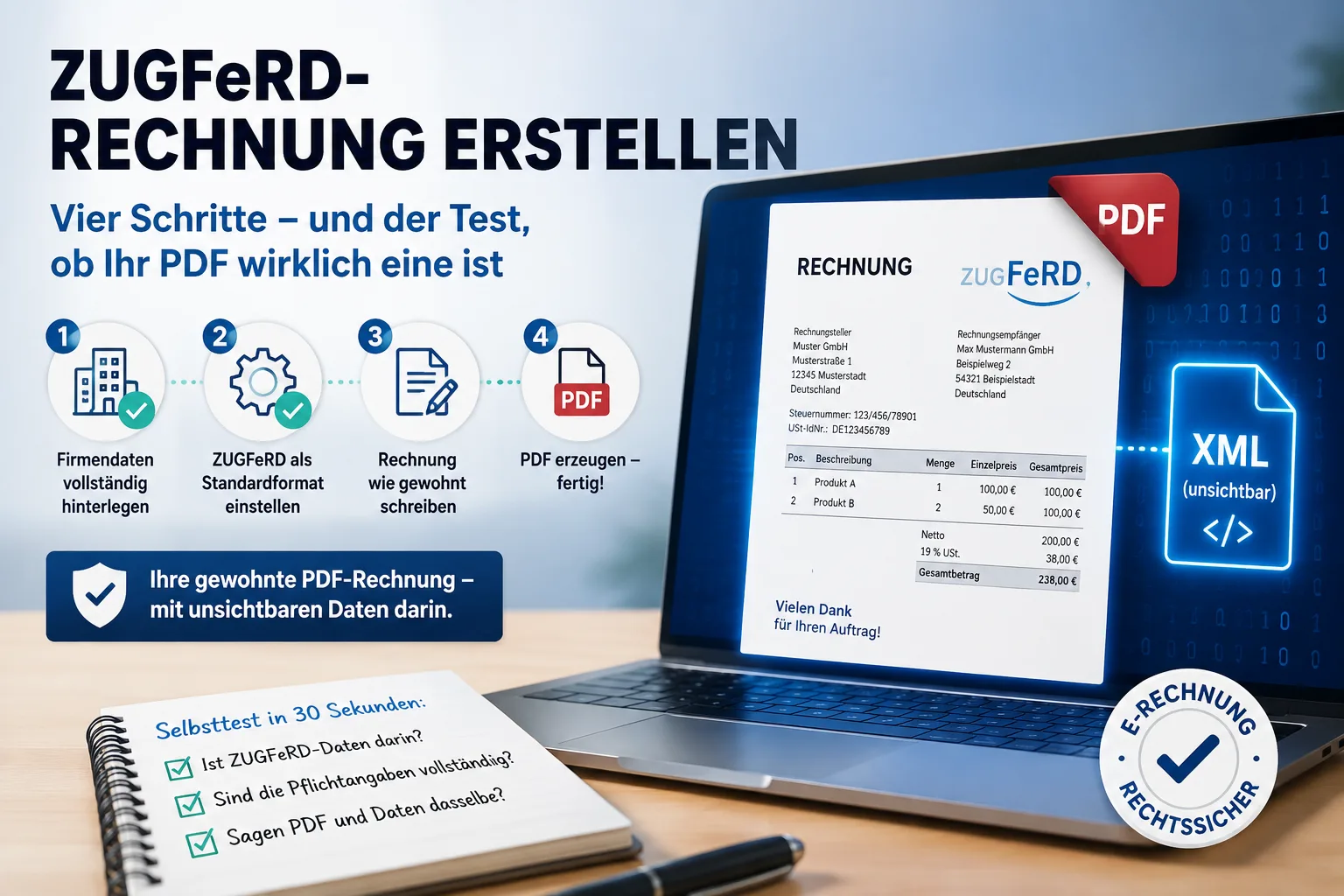
Eine ZUGFeRD-Rechnung ist Ihre ganz normale PDF-Rechnung, in der zusätzlich eine unsichtbare Datendatei steckt. Sie schreiben die Rechnung also nicht anders als bisher. Sie stellen in Ihrem Rechnungsprogramm einmal das Format auf ZUGFeRD, füllen die Rechnung wie immer aus und laden das PDF herunter – fertig. Neu ist nur eines: Ein paar Angaben müssen wirklich vollständig sein – Ihre Anschrift, Ihre Steuernummer, das Land des Kunden. Fehlt eine davon, kommt zwar ein PDF heraus, aber ohne die Daten darin. Und das sieht man dem PDF nicht an. Deshalb steht in diesem Beitrag nicht nur, wie Sie eine ZUGFeRD-Rechnung erstellen, sondern auch, wie Sie in einer halben Minute prüfen, ob Sie tatsächlich eine erzeugt haben.
Inhaltsverzeichnis
- ZUGFeRD-Rechnung erstellen: die vier Schritte
- Brauche ich dafür ein neues Programm?
- Kann ich ein fertiges PDF in ZUGFeRD umwandeln?
- Diese Angaben müssen vollständig sein
- Ist mein PDF wirklich eine ZUGFeRD-Rechnung?
- Was ist dieses „Profil" – und muss ich da etwas auswählen?
- Wie verschicke ich die Rechnung?
- Wenn PDF und Daten nicht dasselbe sagen
- Was muss ich aufheben: PDF, Ausdruck oder XML?
- Muss ich das überhaupt schon?
- ZUGFeRD oder XRechnung – was will mein Kunde?
ZUGFeRD-Rechnung erstellen: die vier Schritte
Der Ablauf besteht aus vier Schritten, und drei davon macht man genau einmal – danach entsteht jede weitere Rechnung von selbst im richtigen Format.
1. Firmendaten vervollständigen. In den Einstellungen unter „Firmenprofil" müssen Firmenname, Straße, PLZ, Ort und Land eingetragen sein, dazu Ihre Umsatzsteuer-Identifikationsnummer oder Ihre Steuernummer. Eine der beiden reicht. Wenn Ihre Kunden überweisen – der Normalfall – brauchen Sie außerdem ein hinterlegtes Bankkonto mit IBAN.
2. Das Standardformat einmal auf ZUGFeRD stellen. Ebenfalls im Firmenprofil. Ab dann ist bei jeder neuen Rechnung ZUGFeRD vorausgewählt, und Sie müssen nie wieder daran denken.
3. Die Rechnung schreiben wie immer. Kunde auswählen, Positionen eintragen, Preise, Steuersatz. Nichts daran ist anders als vorher.
4. Das PDF erzeugen. Das war es. Was Sie herunterladen, ist eine ZUGFeRD-Rechnung: ein PDF, das aussieht und sich ausdrucken lässt wie bisher, mit den Rechnungsdaten zusätzlich als Datei darin.
Zwei Dinge sind noch nützlich zu wissen. Erstens: Das Format lässt sich auch für eine einzelne Rechnung umstellen, falls ein bestimmter Kunde etwas anderes will – im Beleg selbst, im Bereich „eRechnung". Zweitens: ZUGFeRD gibt es nur für Rechnungen, Gutschriften und Abschlagsrechnungen. Für ein Angebot oder einen Lieferschein ist es nicht vorgesehen, denn das sind keine Rechnungen. Wenn Sie dort keine Auswahl finden, ist nichts kaputt.
Brauche ich dafür ein neues Programm?
Das ist die Frage, hinter der meistens die eigentliche Sorge steckt: Kostet mich das jetzt Geld?
Mit Word oder Excel geht es nicht. Diese Programme können ein PDF erzeugen, aber sie können keine Rechnungsdaten hineinlegen – und genau die machen den Unterschied. Ein am Bildschirm noch so schön gestaltetes PDF ist und bleibt ein Bild der Rechnung, keine E-Rechnung. Warum das auch sonst zunehmend hakt, steht in unserem Beitrag dazu, ob man Rechnungen mit Word oder Excel schreiben darf.
Es gibt kostenlose Web-Werkzeuge, in die Sie eine Rechnung eintippen und die Ihnen eine ZUGFeRD-Datei ausgeben. Für zwei Rechnungen im Jahr ist das eine ehrliche Option. Der Haken: Sie tippen jedes Mal alles neu – Ihre Firmendaten, den Kunden, jede Position. Ab der dritten oder vierten Rechnung im Monat ist das der teurere Weg, nur zahlt man mit Zeit statt mit Geld.
Wer regelmäßig Rechnungen schreibt, stellt es einmal im Rechnungsprogramm ein und hat das Thema damit erledigt.
Kann ich ein fertiges PDF in ZUGFeRD umwandeln?
Diese Frage kommt oft, und die Antwort ist unbefriedigend, aber ehrlich: Nein, jedenfalls nicht auf eine Weise, der man trauen sollte.
Der Grund liegt darin, was ZUGFeRD eigentlich ist. Die Daten in der Datei müssen aus dem Rechnungsvorgang selbst stammen – aus den Positionen, Preisen und Steuersätzen, die Sie eingegeben haben. Ein Werkzeug, das ein fertiges PDF nachträglich umwandeln soll, müsste die Beträge aus dem Bild der Rechnung herauslesen und im Zweifel raten. Übersieht es dabei eine Position oder verwechselt es Netto und Brutto, entsteht eine Rechnung, deren Daten etwas anderes behaupten als die Seite, die Ihr Kunde liest. Warum das ein echtes Problem ist, steht weiter unten im Abschnitt zum Vorrang der Daten.
Der Weg führt deshalb andersherum: Erst die Rechnung im Programm, dann entsteht das PDF mitsamt den Daten in einem einzigen Schritt. Das gilt auch für die kostenlosen Web-Werkzeuge – auch dort tippen Sie die Rechnung ein, statt eine bestehende hochzuladen.
Wenn Sie eine ältere Rechnung nachträglich als ZUGFeRD brauchen, weil ein Kunde danach fragt, erfassen Sie sie im Programm neu und erzeugen sie von dort aus.
Diese Angaben müssen vollständig sein
Hier liegt die eigentliche Stolperstelle. Eine ZUGFeRD-Datei entsteht nur dann sauber, wenn bestimmte Felder gefüllt sind. Fehlt etwas, bekommen Sie trotzdem ein PDF – nur eben ein gewöhnliches, ohne Daten darin.
| Wo eintragen | Was gebraucht wird |
|---|---|
| Firmenprofil | Firmenname, Straße, PLZ, Ort, Land |
| Firmenprofil | USt-IdNr. oder Steuernummer |
| Firmenprofil | IBAN (wenn der Kunde überweist) |
| Kundenstammdaten | Name des Kunden und sein Land |
| Rechnung | mindestens eine Position mit Artikel- oder Leistungsbezeichnung |
Das Land des Kunden wird am häufigsten übersehen, weil es auf der gedruckten Rechnung bei inländischen Kunden gar nicht auftaucht. In den Daten muss es trotzdem stehen.
Eine Entwarnung noch: Die Leitweg-ID brauchen Sie für ZUGFeRD nicht. Das ist die lange Nummer, die Behörden verlangen – sie gehört zur XRechnung. Wie das dort läuft, steht im Beitrag XRechnung erstellen.
Ein gutes Rechnungsprogramm prüft das für Sie, bevor es das PDF erzeugt, und sagt Ihnen, welche Angabe fehlt – statt Sie stillschweigend mit einer halben E-Rechnung nach Hause zu schicken.
Ist mein PDF wirklich eine ZUGFeRD-Rechnung?
Das ist die unangenehme Eigenschaft von ZUGFeRD: Eine echte ZUGFeRD-Rechnung und ein ganz normales PDF sehen auf dem Bildschirm vollkommen identisch aus. Man kann sie ausdrucken, nebeneinanderlegen und findet keinen Unterschied. Wer sich vertut, merkt es erst, wenn die Buchhaltung des Kunden sich meldet – im schlechteren Fall vier Wochen später, wenn das Geld ausbleibt.
Es gibt zwei einfache Wege, das selbst zu prüfen.
Weg 1: Die Datei hochladen und nachsehen lassen. Ziehen Sie die Datei in unseren kostenlosen E-Rechnungs-Viewer. Er sagt Ihnen zwei Dinge: ob überhaupt eine E-Rechnung darin steckt – und wenn ja, welche Art. ZUGFeRD und XRechnung werden beide erkannt und benannt. Ist es nur ein gewöhnliches PDF, bekommen Sie das ebenso deutlich gesagt. Danach sehen Sie die enthaltenen Daten als lesbare Rechnung und können prüfen, ob Beträge, Steuersätze und Positionen dort stehen, wo Sie sie erwarten. Sie brauchen dafür kein Benutzerkonto und müssen nichts installieren; die hochgeladene Datei wird nicht gespeichert.
Das beantwortet nebenbei auch die häufigste Rückfrage überhaupt: Wenn ein Kunde Ihnen eine Datei schickt und Sie nicht wissen, was Sie da vor sich haben, klärt derselbe Weg das in einer halben Minute.
Weg 2: Die Büroklammer im PDF-Programm. Ohne Internet geht es auch. Öffnen Sie das PDF im Adobe Acrobat Reader und suchen Sie in der Seitenleiste das Symbol für Anhänge – es sieht aus wie eine Büroklammer. Ist eine Datei namens factur-x.xml aufgeführt, haben Sie eine ZUGFeRD-Rechnung. Ist die Liste leer oder gibt es die Büroklammer gar nicht, ist es ein gewöhnliches PDF. (Der Dateiname wirkt französisch, und das stimmt auch: Factur-X ist der französische Name desselben Formats.)
Machen Sie diesen Test einmal, bei Ihrer allerersten ZUGFeRD-Rechnung. Danach wissen Sie, dass Ihre Einstellung sitzt, und müssen es nicht wieder tun.
Und wenn die Buchhaltung des Kunden die Rechnung zurückweist? Dann liegt es erfahrungsgemäß an einer von drei Sachen: Die Datei ist in Wahrheit ein gewöhnliches PDF (Weg 1 zeigt das sofort), beim Kunden fehlt das Land in Ihren Stammdaten, oder Ihre Steuernummer beziehungsweise Umsatzsteuer-Identifikationsnummer ist im Firmenprofil nicht hinterlegt. Fragen Sie im Zweifel nach, welche Angabe konkret bemängelt wurde – die Buchhaltungsprogramme auf der Gegenseite nennen das meist recht genau.
Was ist dieses „Profil" – und muss ich da etwas auswählen?
Wenn Sie sich in das Thema einlesen, stoßen Sie auf Wörter wie MINIMUM, BASIC, EN 16931 oder EXTENDED. Das sind Ausbaustufen: Sie legen fest, wie viele Angaben in der Datendatei überhaupt Platz haben.
Für die Praxis reicht ein Satz: EN 16931 ist die richtige Stufe, und die meisten Programme wählen sie ohnehin von allein. Sie müssen dort nichts einstellen.
Wichtig ist nur eine Warnung. Die beiden kleinsten Stufen – MINIMUM und BASIC WL – enthalten die einzelnen Rechnungspositionen gar nicht. Das Bundesfinanzministerium hat ausdrücklich festgehalten, dass Rechnungen in diesen beiden Stufen nicht als E-Rechnung gelten. Sie sind als Buchungshilfe gedacht, nicht als Rechnung. Falls Ihnen ein Programm oder ein kostenloses Web-Werkzeug diese Auswahl anbietet: Finger weg.
Nachsehen können Sie das an einer fertigen Datei ebenfalls im E-Rechnungs-Viewer – er nennt neben dem Format auch die Stufe, in der die Rechnung erzeugt wurde.
Wie verschicke ich die Rechnung?
Ganz normal per E-Mail, als Anhang, so wie Ihre PDF-Rechnungen bisher auch. Es gibt kein Portal, in das Sie sich einloggen müssen, keinen besonderen Übertragungsweg und keine Anmeldung irgendwo. Das ist der praktische Vorteil von ZUGFeRD gegenüber der XRechnung an Behörden.
Sie brauchen dafür auch keine Zustimmung Ihres Firmenkunden. Nach Auffassung des Bundesfinanzministeriums muss jedes Unternehmen den Empfang von E-Rechnungen seit dem 1. Januar 2025 sicherstellen – dafür genügt eine E-Mail-Adresse. Der Satz „schicken Sie mir bitte weiter das gewohnte PDF" ist damit eine Bitte, kein Anspruch.
Und Privatkunden? Die Regelung gilt nur zwischen Unternehmen. An Privatleute können Sie weiterhin die gewohnte PDF- oder Papierrechnung schicken. Wenn dort trotzdem eine ZUGFeRD-Rechnung im Postfach landet, ist das kein Problem: Für den Empfänger ist es einfach ein PDF, das er öffnen und ausdrucken kann.
Wenn PDF und Daten nicht dasselbe sagen
Eine ZUGFeRD-Rechnung enthält dieselbe Rechnung zweimal: einmal sichtbar zum Lesen, einmal unsichtbar zum Einlesen. Solange beides aus demselben Vorgang entsteht, passt es zusammen.
Interessant wird es, wenn es auseinanderläuft. Dafür gibt es inzwischen eine klare Ansage des Bundesfinanzministeriums: Bei Rechnungen, die Sichtseite und Daten in einer Datei vereinen, sind die Daten der führende Teil. Nicht das, was man sieht, sondern das, was in der Datei steht.
Für den Alltag heißt das vor allem eines: Korrigieren Sie eine fertige Rechnung nie nachträglich im PDF und schon gar nicht handschriftlich auf dem Ausdruck. Die Daten darin ändern sich dadurch nämlich nicht – Sie hätten dann zwei verschiedene Rechnungen in einer Datei, und maßgeblich wäre ausgerechnet die, die Sie nicht angefasst haben. Wenn etwas falsch ist, schreiben Sie eine Korrektur. Wie das sauber geht, steht in Rechnung korrigieren: Stornorechnung und Korrekturrechnung.
Was muss ich aufheben: PDF, Ausdruck oder XML?
Rechnungen müssen acht Jahre aufbewahrt werden. Bei einer E-Rechnung kommt eine Anforderung dazu: Der strukturierte Teil – also die Daten in der Datei – muss unversehrt in seiner ursprünglichen Form erhalten bleiben.
Praktisch bedeutet das: Heben Sie die ZUGFeRD-PDF-Datei selbst auf, genau so, wie Sie sie verschickt haben. Ein Ausdruck genügt nicht. Ein neu erzeugtes PDF, ein Scan des Ausdrucks oder ein Screenshot genügen ebenfalls nicht, weil dabei die Daten verloren gehen. Wer seine Rechnungen im Rechnungsprogramm liegen lässt, hat das automatisch erledigt.
Dieselbe Regel gilt für Rechnungen, die Sie bekommen. Das wird im Alltag häufiger unterschätzt als der eigene Versand – dazu haben wir einen eigenen Beitrag über das Verwalten von Eingangsrechnungen.
Muss ich das überhaupt schon?
Getrennt betrachten hilft hier, weil zwei Dinge oft durcheinandergehen.
Empfangen muss jedes Unternehmen E-Rechnungen bereits seit dem 1. Januar 2025. Dafür reicht eine E-Mail-Adresse.
Ausstellen ist gestaffelt: Bis zum 31. Dezember 2026 darf noch jeder eine gewöhnliche Rechnung ausstellen. Wer im Vorjahr höchstens 800.000 Euro Umsatz gemacht hat, hat ein Jahr länger Zeit, also bis Ende 2027. Ab 2028 gilt es für alle im Geschäft zwischen Unternehmen. Kleinunternehmer nach § 19 UStG sind vom Ausstellen dauerhaft ausgenommen – empfangen können müssen aber auch sie. Die Einzelheiten und Ausnahmen stehen in unserem Beitrag zur E-Rechnungspflicht 2027 und 2028, für Kleinunternehmer speziell in E-Rechnung als Kleinunternehmer.
Der Grund, warum die meisten trotzdem früher damit anfangen, ist ein anderer: Größere Kunden verlangen es bereits heute, weil ihre eigene Buchhaltung darauf umgestellt hat. Wer dann noch ein einfaches PDF schickt, wird nicht bestraft – die Rechnung bleibt einfach länger liegen.
ZUGFeRD oder XRechnung – was will mein Kunde?
Kurz und praxistauglich: XRechnung ist eine reine Datendatei ohne Sichtseite und der Standard für Rechnungen an Behörden und öffentliche Auftraggeber. ZUGFeRD ist das PDF mit den Daten darin und der übliche Weg für Rechnungen an Firmen.
Im Zweifel ist ZUGFeRD die sicherere Wahl, weil ein Mensch die Rechnung trotzdem lesen kann – auch dann, wenn beim Empfänger niemand ein besonderes Programm hat. Ausführlich gegenübergestellt haben wir beide im Beitrag XRechnung oder ZUGFeRD? Der Unterschied einfach erklärt. Wenn Ihr Kunde eine Behörde ist und Ihnen eine Leitweg-ID genannt hat, führt der Weg über die XRechnung.
Womit Sie anfangen
In dieser Reihenfolge kommen Sie am schnellsten durch: Firmendaten vervollständigen, Format einmal auf ZUGFeRD umstellen, eine Rechnung erzeugen, diese eine Datei einmal prüfen. Das ist der ganze Umstieg – ab der zweiten Rechnung merken Sie nichts mehr davon.
In der Rechnungssoftware der PepperTools Office Cloud läuft es genau so: Format einmal im Firmenprofil einstellen, und fehlt beim Erzeugen des PDFs eine Pflichtangabe, sagt Ihnen das Programm vorher, welche. Wer es ausprobieren möchte, kann das 10 Tage kostenlos tun.
Quellen
- Bundesfinanzministerium: Fragen und Antworten zur Einführung der obligatorischen E-Rechnung
- BMF-Schreiben vom 15. Oktober 2025 zur Ausstellung von Rechnungen nach § 14 UStG (elektronische Rechnung); ZUGFeRD ab Version 2.0.1 mit Ausnahme der Profile MINIMUM und BASIC-WL
- Forum elektronische Rechnung Deutschland (FeRD): ZUGFeRD/Factur-X
Dieser Beitrag informiert allgemein und ersetzt keine steuerliche oder rechtliche Beratung. Für Ihren konkreten Fall wenden Sie sich bitte an Ihre Steuerberatung.
Rechnungen einfacher erledigen
Easy Invoice bündelt Angebote, Rechnungen und Kundenverwaltung in der Cloud.
Easy Invoice testenWeiterlesen
 Rechnung & Buchhaltung
Privatentnahme buchen: Konten, Steuer und Privateinlage
Eine Privatentnahme ist kein Gehalt und senkt den Gewinn nicht. Welche Konten gelten, wann bei Ware und Auto Umsatzsteuer anfällt und was in die Anlage EÜR gehört.
 Rechnung & Buchhaltung
Kostenvoranschlag erstellen: Vorlage, Muster und was hineingehört
Ein Kostenvoranschlag ist eine Schätzung, kein Festpreis. Mit Muster zum Übernehmen: welche Angaben hineingehören, welche Sätze Sie vor Streit schützen und wann er etwas kosten darf.
 Rechnung & Buchhaltung
Beleg verloren? Eigenbeleg schreiben: Vorlage und Pflichtangaben
Ohne Beleg keine Buchung – aber es gibt einen Ersatz. Was auf einen Eigenbeleg gehört, wann das Finanzamt ihn akzeptiert und warum die Mehrwertsteuer trotzdem verloren ist.